ご利用ガイド » かんたんAI注文 » スマホグリップ エディターの使い方
スマホグリップ エディターの使い方
画像をアップロードするだけで、自由形・円形から選べるオリジナルスマホグリップが作れます。エディター内蔵のチュートリアル(Step 1〜5)に、テキスト入力機能のご案内(Step 4)を加えてまとめました。
エディターを開く画像を追加する
Step 1 of 6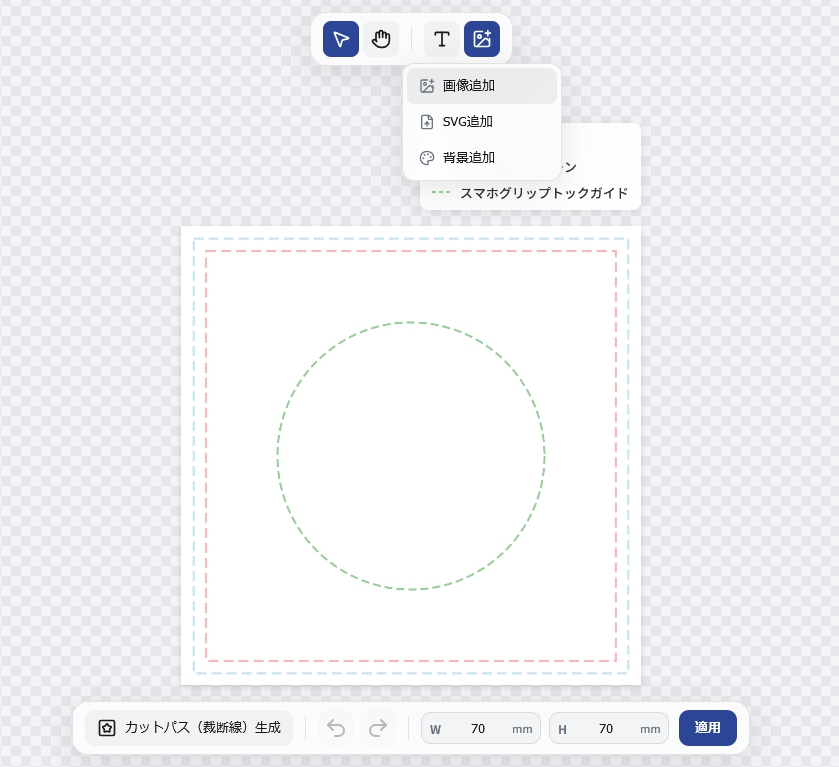
キャンバスに画像をアップロードします。追加・移動・変更・背景透過の機能はここから利用できます。
エディター内の案内文:「画像の追加、移動、変更、背景透過の機能はこちらから利用できます。」
レイヤーで管理する
Step 2 of 6 / Layers パネル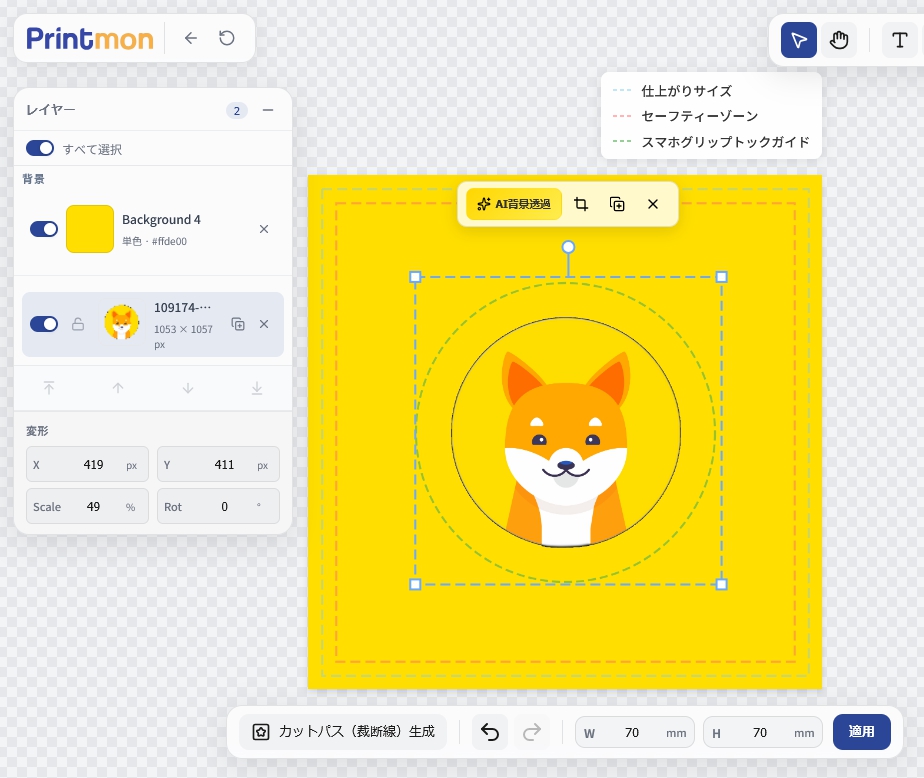
追加した画像はレイヤーとして一覧表示されます。表示/非表示の切り替えや、重なり順の変更が可能です。
エディター内の案内文:「追加した画像はレイヤーとして表示されます。表示/非表示の切り替えや順序の変更が可能です。」
画像を配置・調整する
Step 3 of 6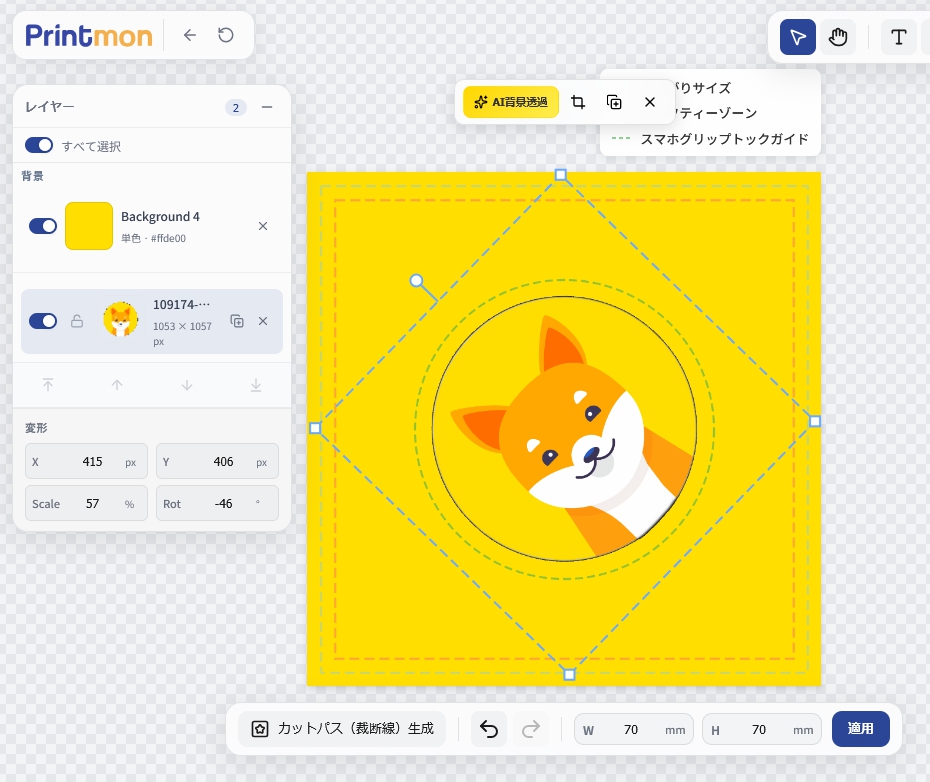
画像はドラッグ&ドロップでも追加でき、キャンバス上で移動・回転・拡大/縮小ができます。
エディター内の案内文:「画像はドラッグでも追加が可能で移動・回転・拡大/縮小ができます。」
テキストを追加する
Step 4 of 6 / テキスト設定パネル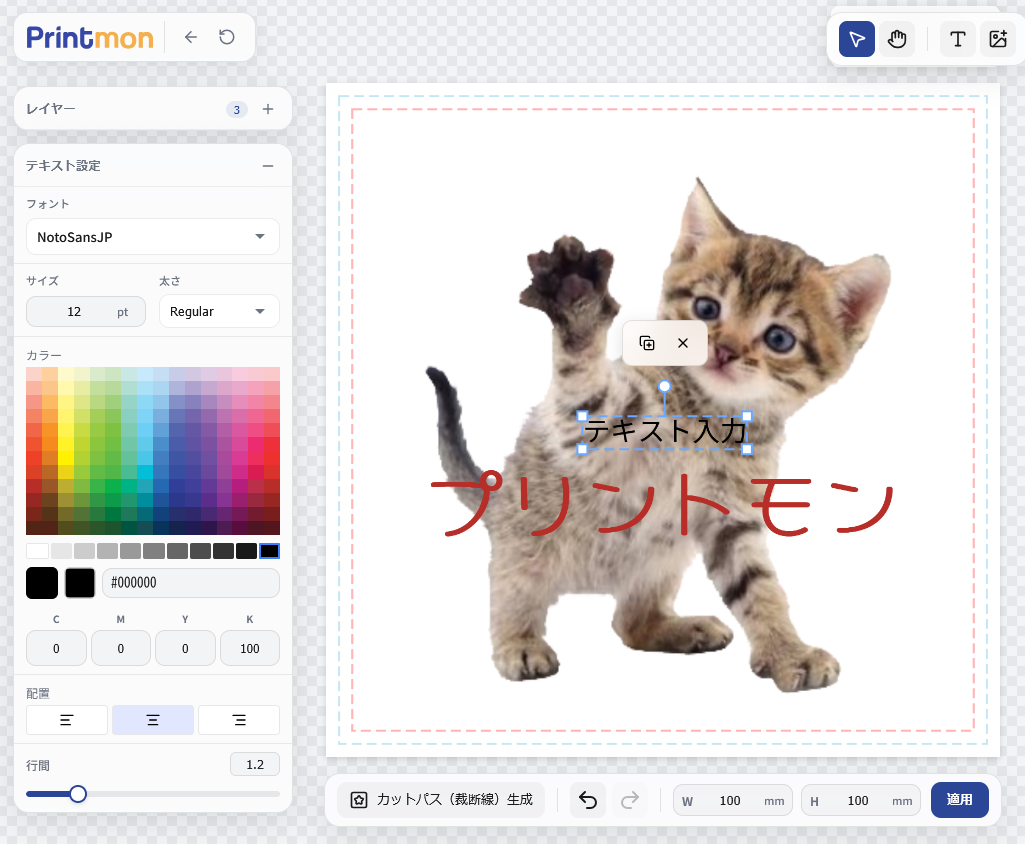
上部ツールバーの「T」アイコンをクリックすると、キャンバスにテキストボックスが追加されます。左側の「テキスト設定」パネルから、フォント・サイズ・太さ・カラーを自由に変更できます。画像と同様にドラッグでの移動・拡大縮小・回転にも対応しています。
仕上がりサイズとカットパスを設定する
Step 5 of 6 / 仕上がりサイズ・カットパス(裁断線)生成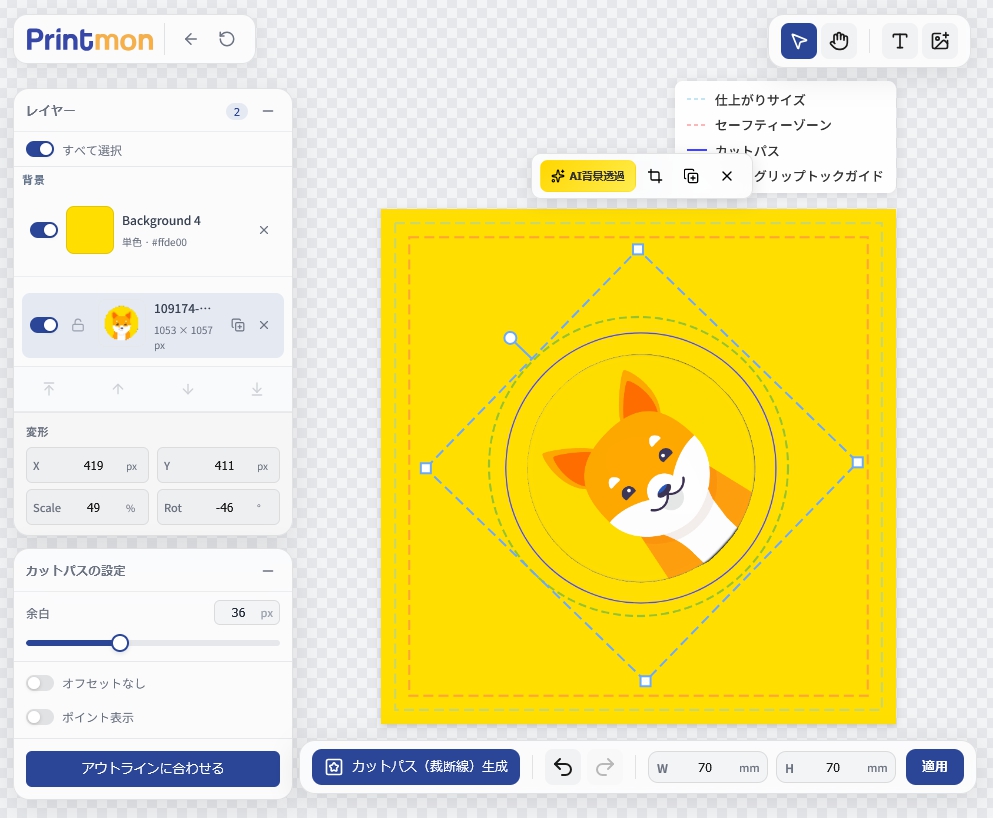
仕上がりサイズを画像に合わせて調整し、「カットパス(裁断線)生成」ボタンで裁断線を作成します。自由形/円形(46mm固定)から形状を選択できるほか、貼り付け位置の目安となる「スマホグリップトックガイド」(半径21.5mmの円形ガイド)も表示されます。
エディター内の案内文:「仕上がりサイズを画像に合わせて調整できます。カットパス(裁断線)の生成ができます。」
用紙・枚数を選んでカートに入れる
Step 6 of 6 / 商品情報パネル・Cart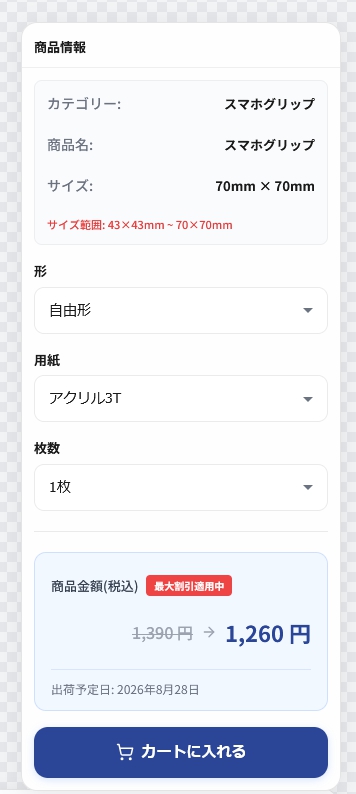
用紙(アクリル3T)と枚数を選択すると、画面上部の商品情報パネルで税込価格と出荷予定日を確認できます。内容に問題なければ「カートに入れる」から注文へ進みます。
エディター内の案内文:「用紙と枚数を選択すると価格の確認ができます。」
準備ができたら、さっそくエディターでオリジナルスマホグリップを作ってみましょう。
エディターを開く