プリントエディタガイド
プリントエディタとは?
プリントエディタは、誰でも簡単にプロ級のデザインが作成できるオンラインツールです。特別なソフトや専門知識がなくても、ブラウザ上でテキスト・写真・スタンプなどを組み合わせるだけで、あなただけのオリジナルデザインが作れます。デザインに自信がない方でも大丈夫!豊富なテンプレートが用意されているので、文字や写真を入れ替えるだけで、あっという間にハイクオリティな印刷物が完成します。
3ステップで超簡単
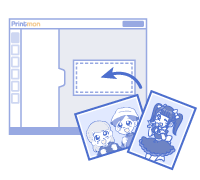
1推し写真や思い出の写真をドラッグ&ドロップで挿入
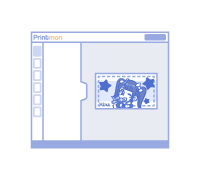
2プレビューを確認して注文
3完成!
メニュー案内
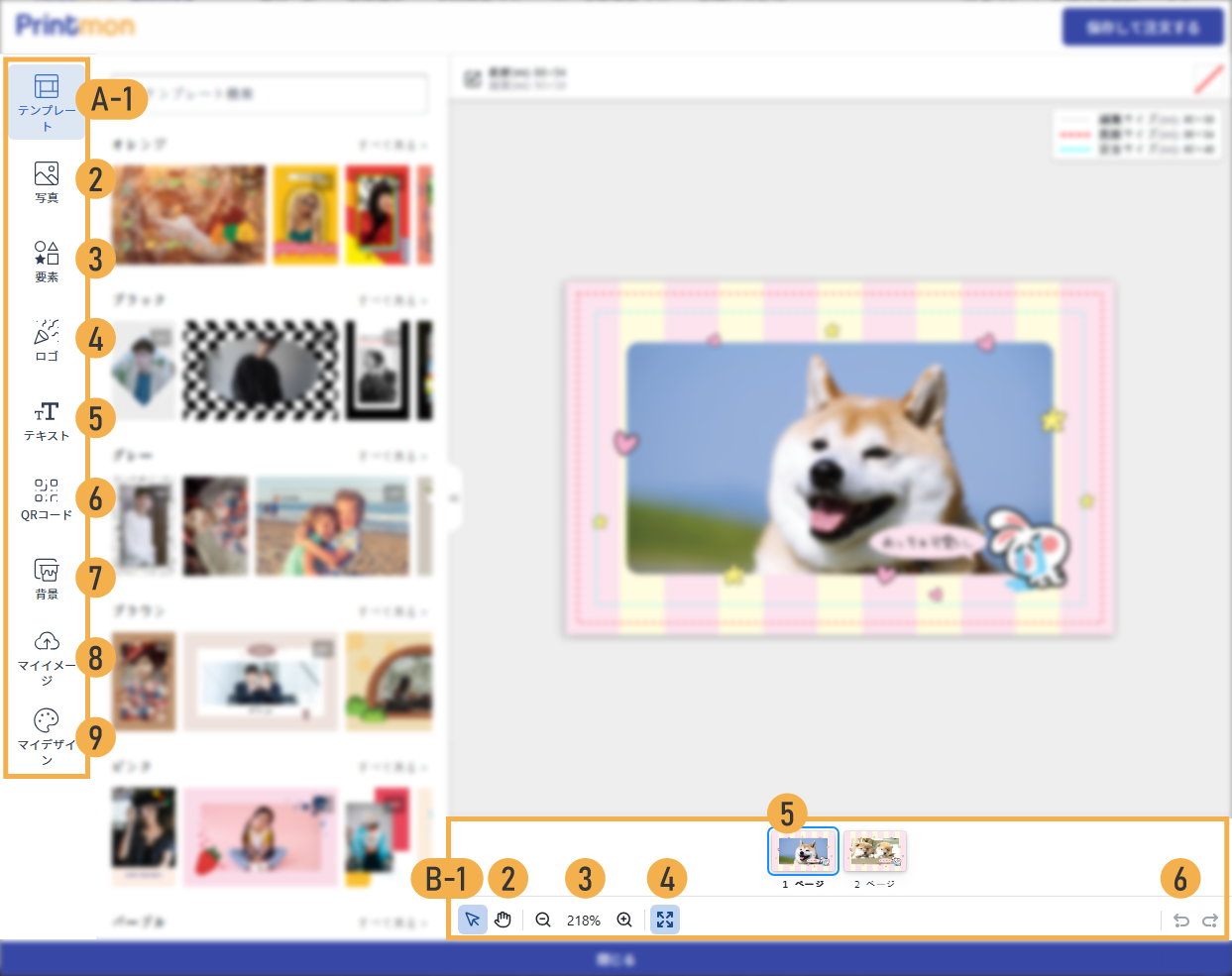
A-1テンプレート:デザインをまるごと着せ替えられるテンプレートメニューです。
A-2写真:自由に使える無料のストックフォトを呼び出せます。
A-3要素:デザインのアクセントになる無料のクリップアートやアイコンを追加できます。
A-4ロゴ:配置するだけでサマになる、無料のロゴ素材メニューです。
A-5テキスト:文字の追加や、おしゃれなプリセットフォントを使用できます。
A-6QRコード:情報を入力するだけで、その場で簡単にQRコードを発行・配置できます。
A-7背景:背景画像を差し替えたり、好きな色を単色で設定したりできます。
A-8マイイメージ:お手持ちのデバイス(PC・スマホ)に保存されている画像をアップロードできます。
A-9マイデザイン:お手持ちのIllustrator(AI)ファイルを直接読み込んで編集できます。
B-1選択ツール:オブジェクト(写真や文字)を選択・移動する際に使用します。
B-2ハンドツール:画面(キャンバス)を自由に動かせます。(解除するには選択ツール(B-1)をクリックしてください)
B-3ズーム(拡大・縮小):画面の表示サイズを細かく調整できます。
B-4画面に合わせる:デザイン全体が画面に収まるよう、表示サイズを自動調整します。
B-5ページ切り替え:複数ページある場合、表示するページを切り替えられます。
B-6元に戻す・やり直す:作業を一つ前の状態に戻したり、戻した作業をやり直したりできます。
テキスト
» テキストの追加・編集方法
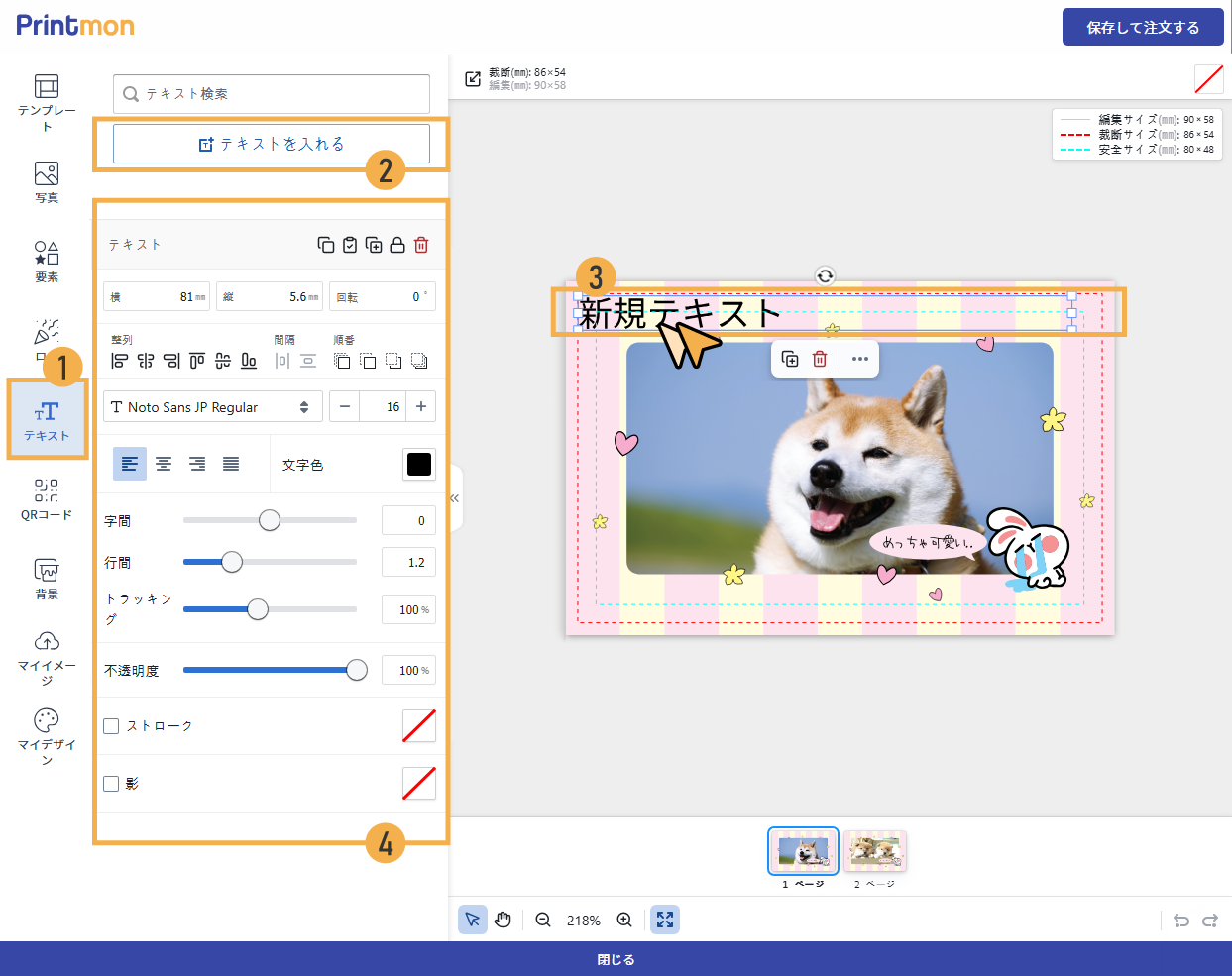
1左側のメニューから「テキスト」を選択します。
2「テキストを入れる」をクリックすると、キャンバス上にテキストボックスが作成されます。
3作成されたテキストをダブルクリックすると、文字の内容を編集できます。
4テキストを選択した状態で、左側の設定ウィンドウからフォントの種類、カラー、文字間隔、行間などのスタイルを自由に調整できます。
» プリセットテキスト(デザイン文字)を使う
1左側の「テキスト」メニューを選択します。
2検索窓にキーワードを入力するか、リストからお好みのデザインを選んでクリックします。
3読み込まれたテキストをダブルクリックして、お好きな文字に変更してください。
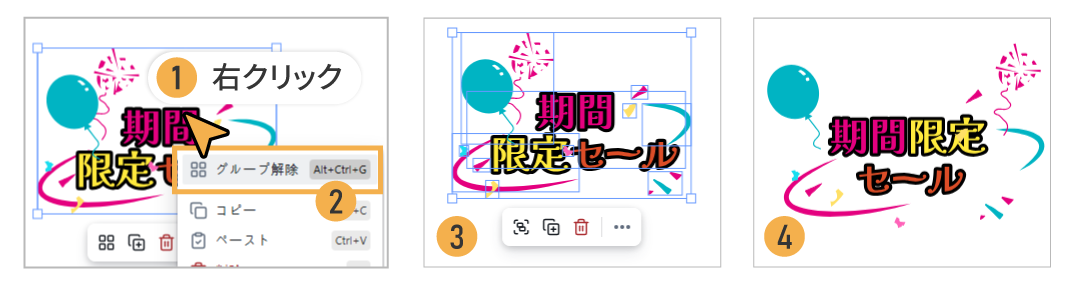
tip) デザインのサイズや配置を微調整する(グループ解除)
プリセットテキストは複数の要素が組み合わさっています。個別に編集したい場合は以下の手順で行ってください。
1対象のテキストを選択した状態で、マウスを右クリックします。
2「グループ解除」をクリックします。
3グループを解除すると、テキストや背景の装飾などを個別に選択できるようになります。
4各パーツのサイズを変更したり、配置を動かしたりして、自分好みのデザインに仕上げましょう!
背景
» 背景色の変更方法
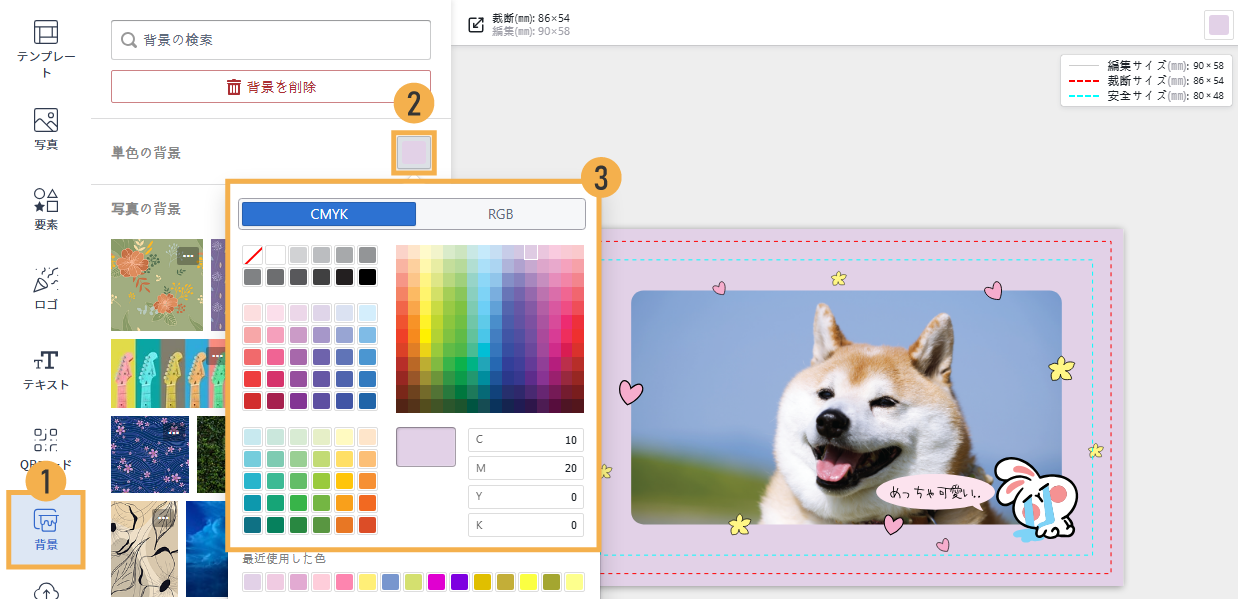
1左側メニューから「背景」を選択します。
2【単色の背景】アイコンをクリックします。
3パレットからお好きな色を選んでクリックすると、背景色が変更されます。
» 背景画像の設定方法
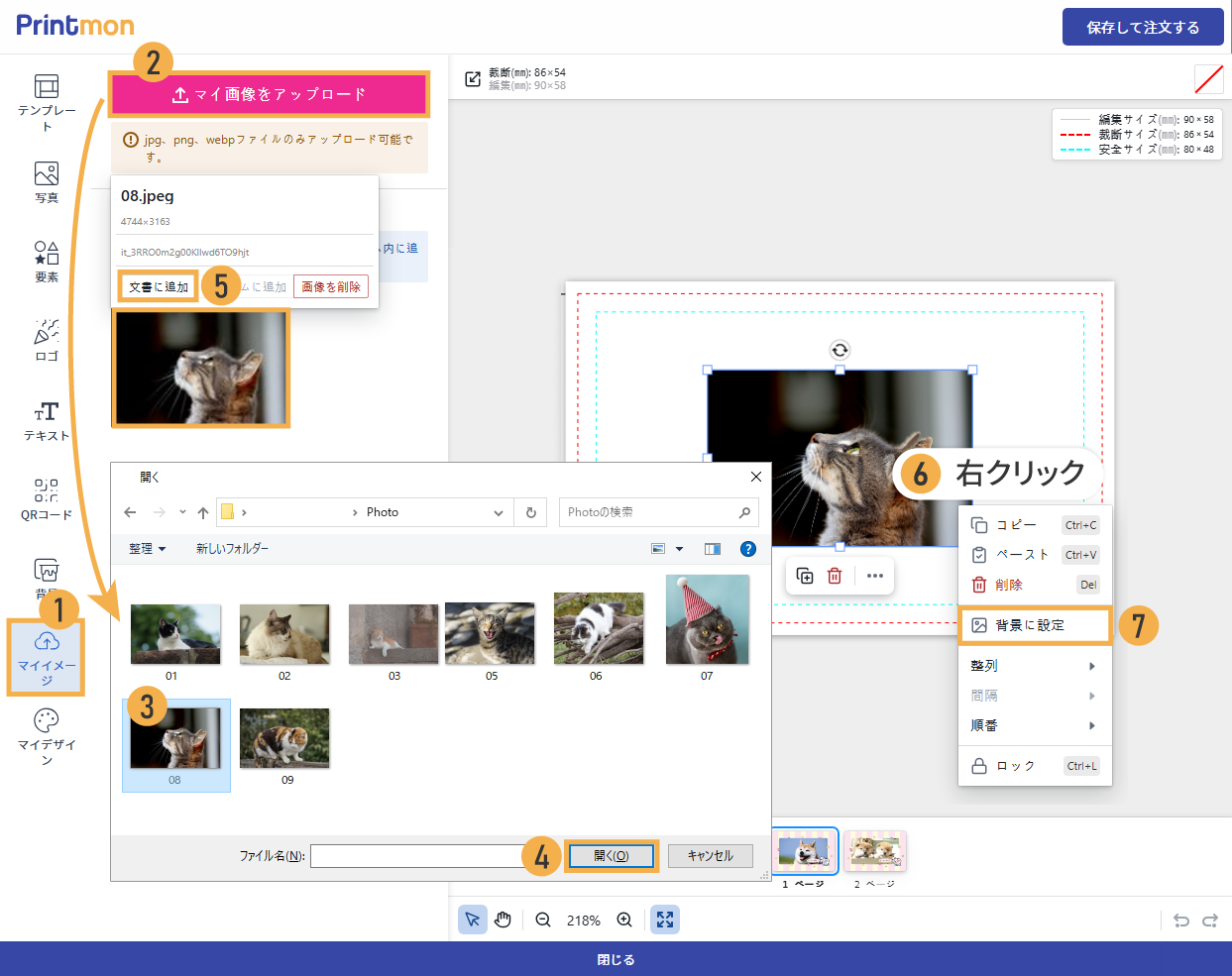
1左側メニューの 「マイイメージ」を選択します。
2「マイ画像をアップロード」 ボタンをクリックします。
3フォルダから使用したい画像を選択します。
4「開く」をクリックします。
5アップロードされた画像をクリックし、「文書に追加」を選択します。
6追加された画像の上で右クリックし、メニューを表示させます。
7「背景に設定」を選択すると、画像が背景として固定されます。
» 背景画像の削除方法
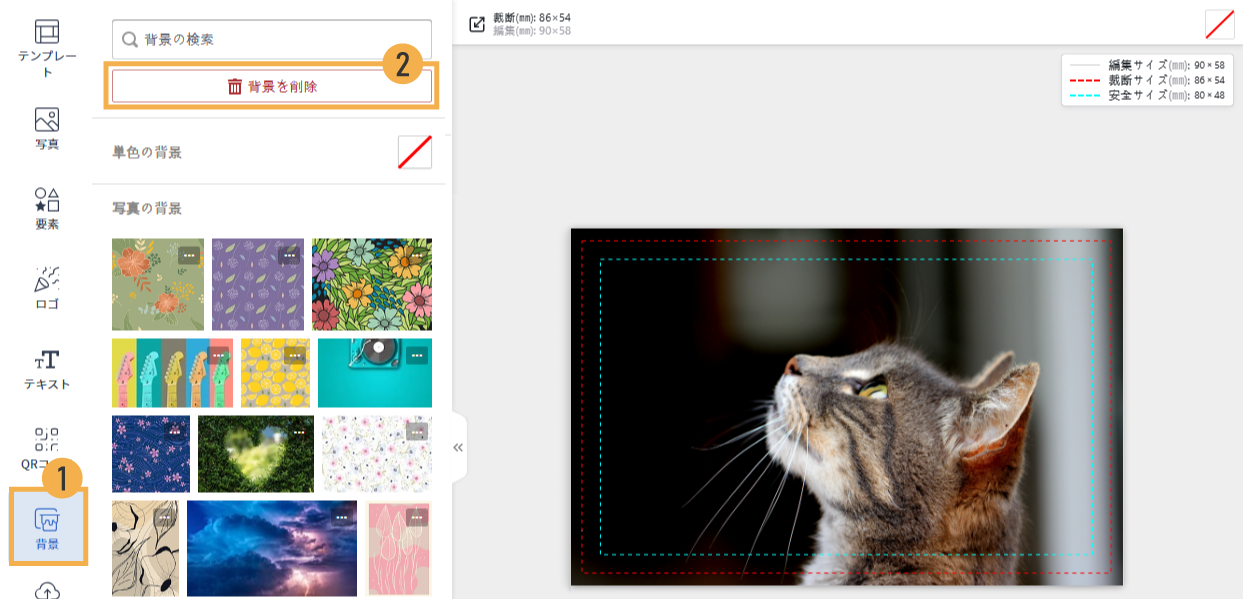
1左側メニューの「背景」を選択します。
2「背景に削除」をクリックすると、設定されている背景画像が削除されます。
フレーム
» フレーム内部の編集方法
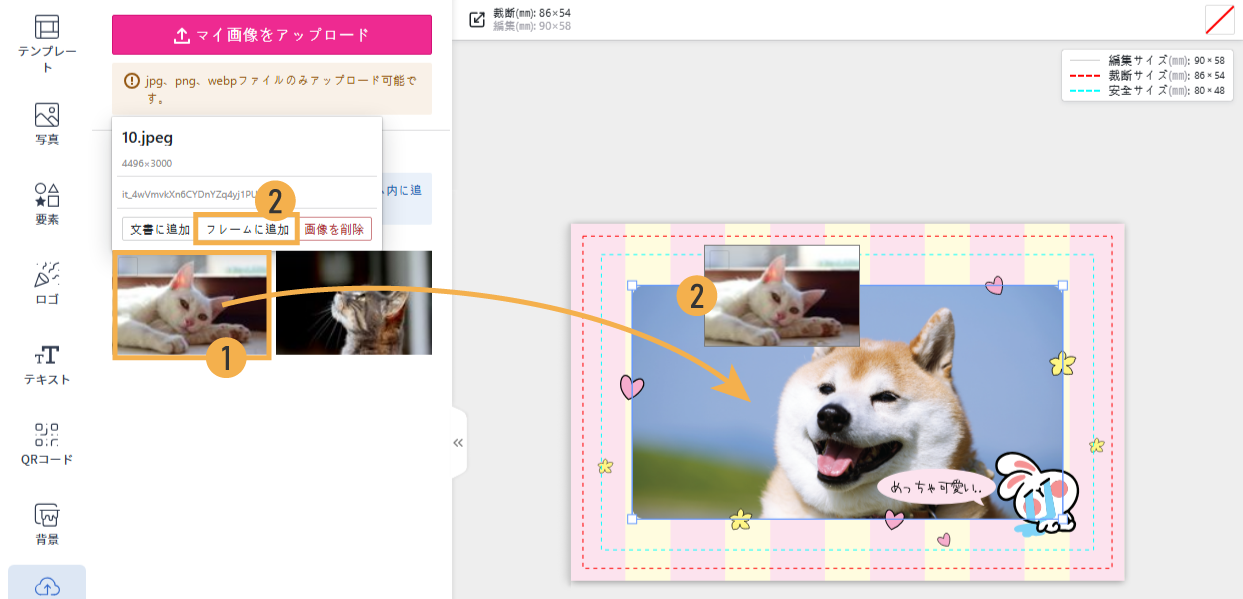
1フレーム内の画像を選択し、「マイイメージ」から好きな画像を選んで「フレームに追加」をクリックします。
2または、「マイイメージ」から好きな画像を直接フレーム内へドラッグします。
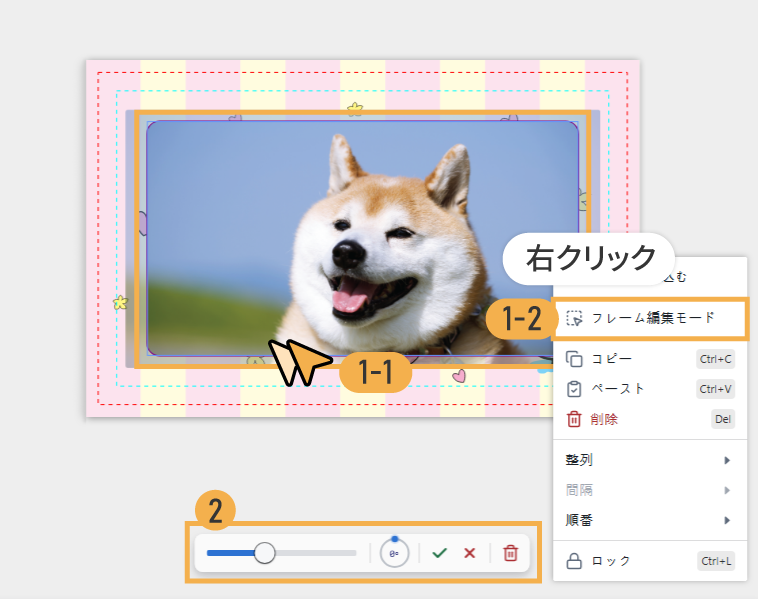
1フレームをダブルクリックするか、「フレーム編集モード」をクリックすると、編集モードに切り替わります。
2下部のメニューバーを使用して、画像のサイズや位置などを自由に調整できます。
» フレームのロック / ロック解除
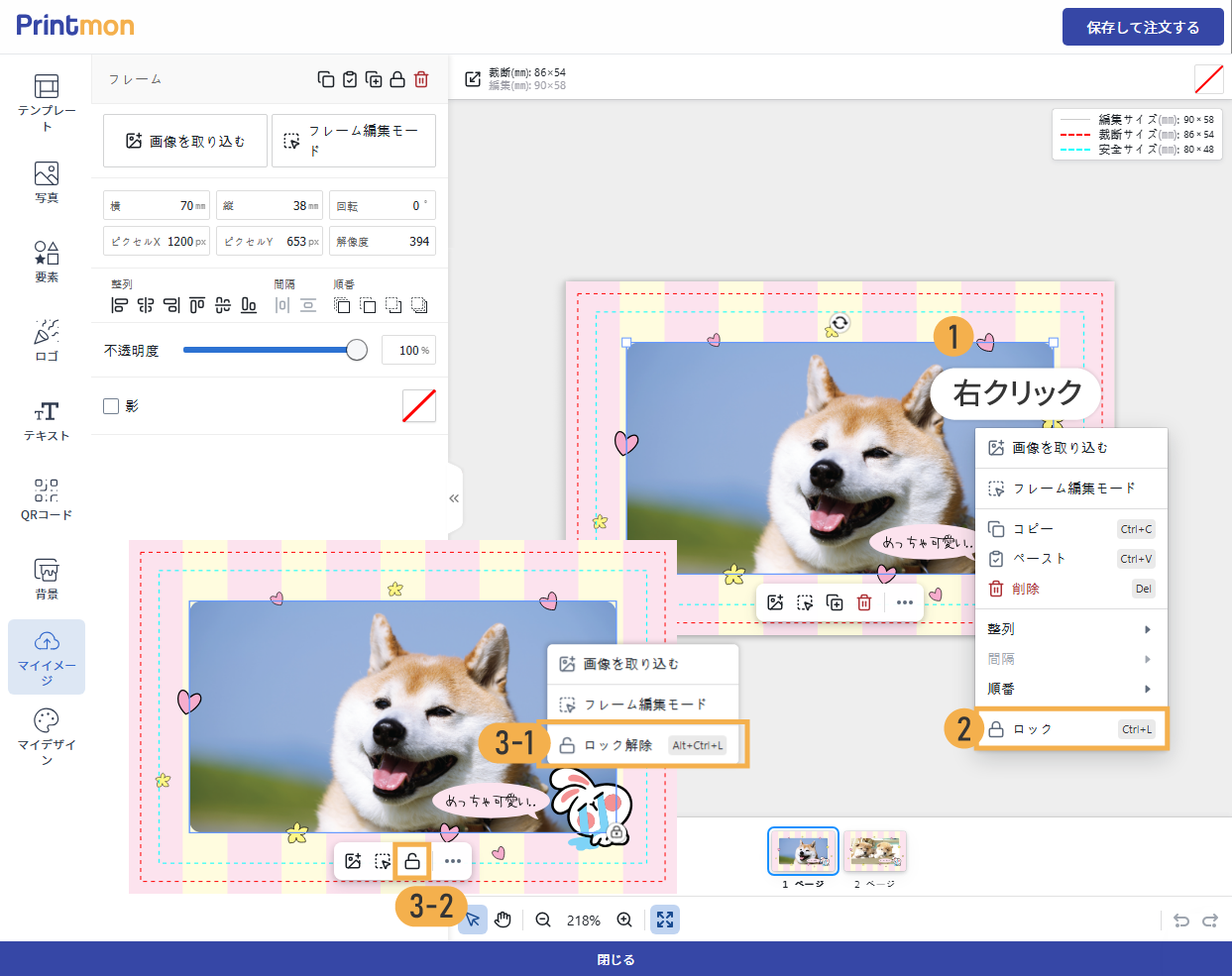
1フレームの上にカーソルを合わせ、右クリックします。
2メニューから「ロック」を選択すると、フレームが固定(ロック)されます。
3ロックを解除したい場合は、同様に右クリックメニューから「ロック解除」を選択するか、フレーム下部に表示される「南京錠アイコン」をクリックします。