入稿ガイド
1. データ入稿方法
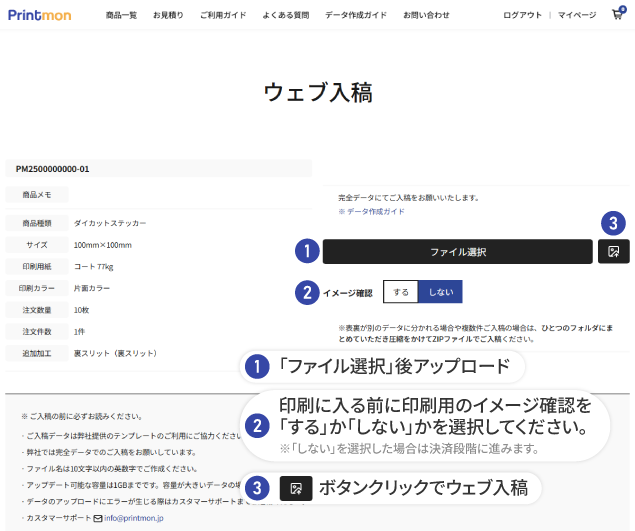
ご注文後、マイページの「注文・発送リスト」から「ウェブ入稿」を選択して、データをアップロードしてください。
1). ファイルを選択してアップロード
①マイページの「注文・発送リスト」から、該当するご注文の「ウェブ入稿」を選択してください。

②「ファイル選択」でデータを選び、「アップロード」を押してください。
2). イメージ確認の選択
アップロードの際に、印刷用イメージの確認を「する」か「しない」かを選択してください。
- 「する」:印刷に入る前に印刷用イメージ(ウェブ校正)をご確認・承認いただいてから製作に入ります。
- 「しない」:確認を行わず、そのまま決済段階に進みます。
3). 入稿前のご注意
- 弊社でご用意しているテンプレートをご利用ください。
- 完全データでのご入稿をお願いしています。
- ファイル名は10文字以内の英数字でご作成ください。
- アップロードできる容量は1GBまでです。容量が大きいデータの場合は、アップロード完了までにお時間がかかります。
- 対応しているファイル形式は「入稿可能なファイル形式」をご確認ください。
- 「裏面印刷」のご注文は、表面・裏面の2つのデータが必要です。2つのデータをまとめてZIPファイルで入稿してください。(両面データ入稿方法)
- アップロードでエラーが生じる場合は、カスタマーサポート(info@printmon.jp)までご連絡ください。
4). データの再入稿
- ファイルに不備がある場合:「不備内容確認」から内容をご確認のうえ、「ウェブ再入稿」から修正したファイルを送信してください。
- ウェブ校正の確認段階でデータを差し替える場合:「ウェブ校正確認・承認」から「承認しない」を選択し、メッセージ欄にコメントを入力して、データを再アップロードしてください。
詳しくはご利用ガイド「ウェブ入稿する」をご覧ください。
2. 両面データ入稿方法
「裏面印刷」をご注文の場合は、表面と裏面の2つのデータが必要です。裏面のデータがない場合は製作を開始できず、納期が遅れることがありますので、ご注意ください。
入稿の方法は、次の2通りです。どちらも、「1. データ入稿方法」と同じ手順(マイページ「注文・発送リスト」→「ウェブ入稿」→「ファイル選択」→「アップロード」)で入稿します。
1) 1つのファイル(ai / pdf)で入稿
1つのファイルの中に、表面と裏面を一緒に配置して入稿してください。
- 専用テンプレートがある商品は、商品ページの「サイズのご案内」から、ご希望のサイズのテンプレートをダウンロードしてデータを作成してください。
- テンプレートで表面・裏面を作成したあと、ai / pdf ファイル形式で保存して入稿してください。
2) 表面・裏面の2つのデータをZIPにまとめて入稿
表面のデータと裏面のデータ(ai / pdf / jpg / png など)を1つずつ用意し、2つを一緒に圧縮したZIPファイルで入稿してください。
ZIPファイルの作り方(パソコン)
- Windows:表面と裏面の2つのファイルを選択して右クリック →「送る」→「圧縮(zip形式)フォルダー」を選択します。
- Mac:表面と裏面の2つのファイルを選択して右クリック →「2項目を圧縮」を選択します。
できあがったZIPファイルを、「ファイル選択」で選んでアップロードしてください。
アップロード時のご確認メッセージについて
- jpg・pngなどの画像ファイルを1つだけ選択すると、「裏面データのご確認」が表示されます。表面と裏面をZIPファイルに圧縮するか、1つのaiファイルの中に表面と裏面を一緒に配置して入稿してください。
- ZIPファイルに含まれるデータが1つだけの場合も、同じく「裏面データのご確認」が表示されます。表面・裏面の両方が入っているかをご確認ください。
スマートフォンから入稿する場合
スマートフォンでは、ZIPファイルの作成が難しい場合があります。パソコンからのご入稿をおすすめします。ご不明な点は、カスタマーサポート(info@printmon.jp)までお問い合わせください。