Canva作成ガイド

1. Canvaでデータ作成方法

1) Canvaサイトに接続します。(https://www.canva.com/)

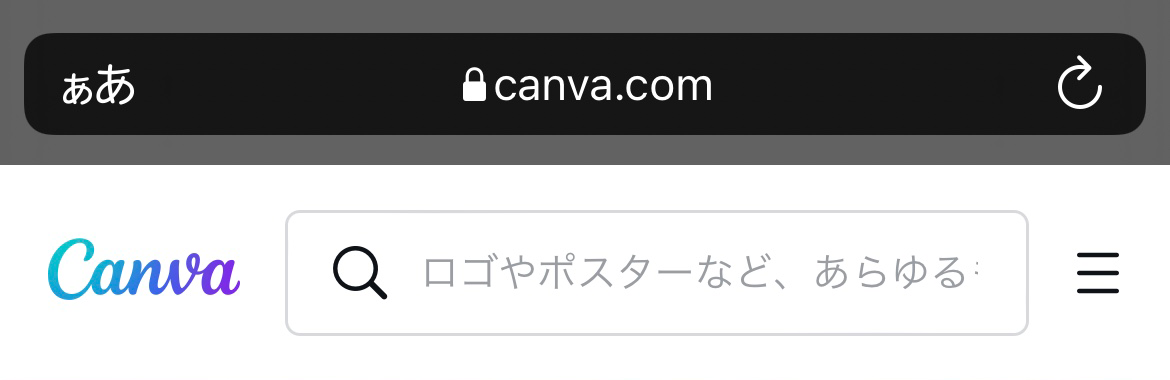
Canvaアプリのアイコン スマートフォンのブラウザでCanva(canva.com)を開いた画面

- パソコンのウェブブラウザとスマートフォン用アプリでも対応しております。

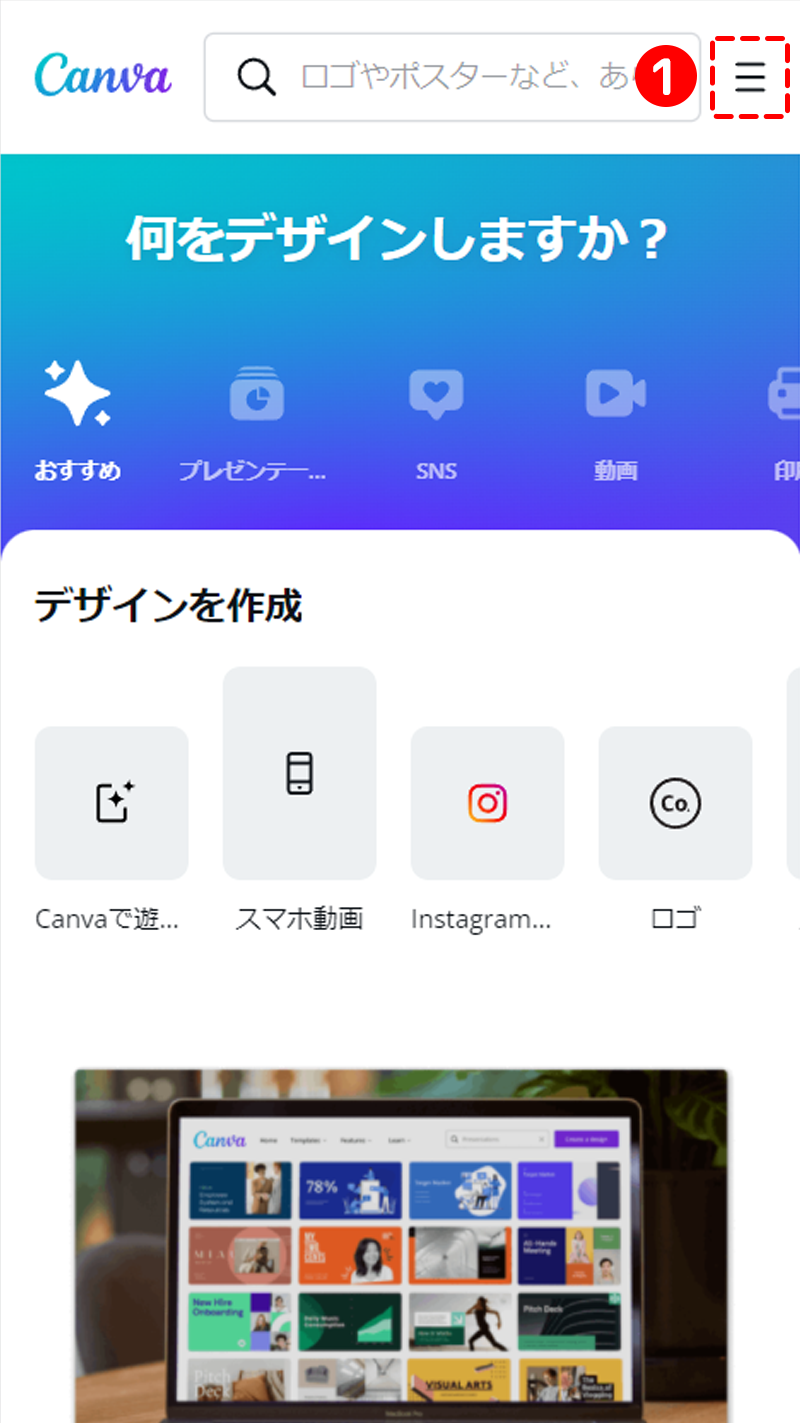
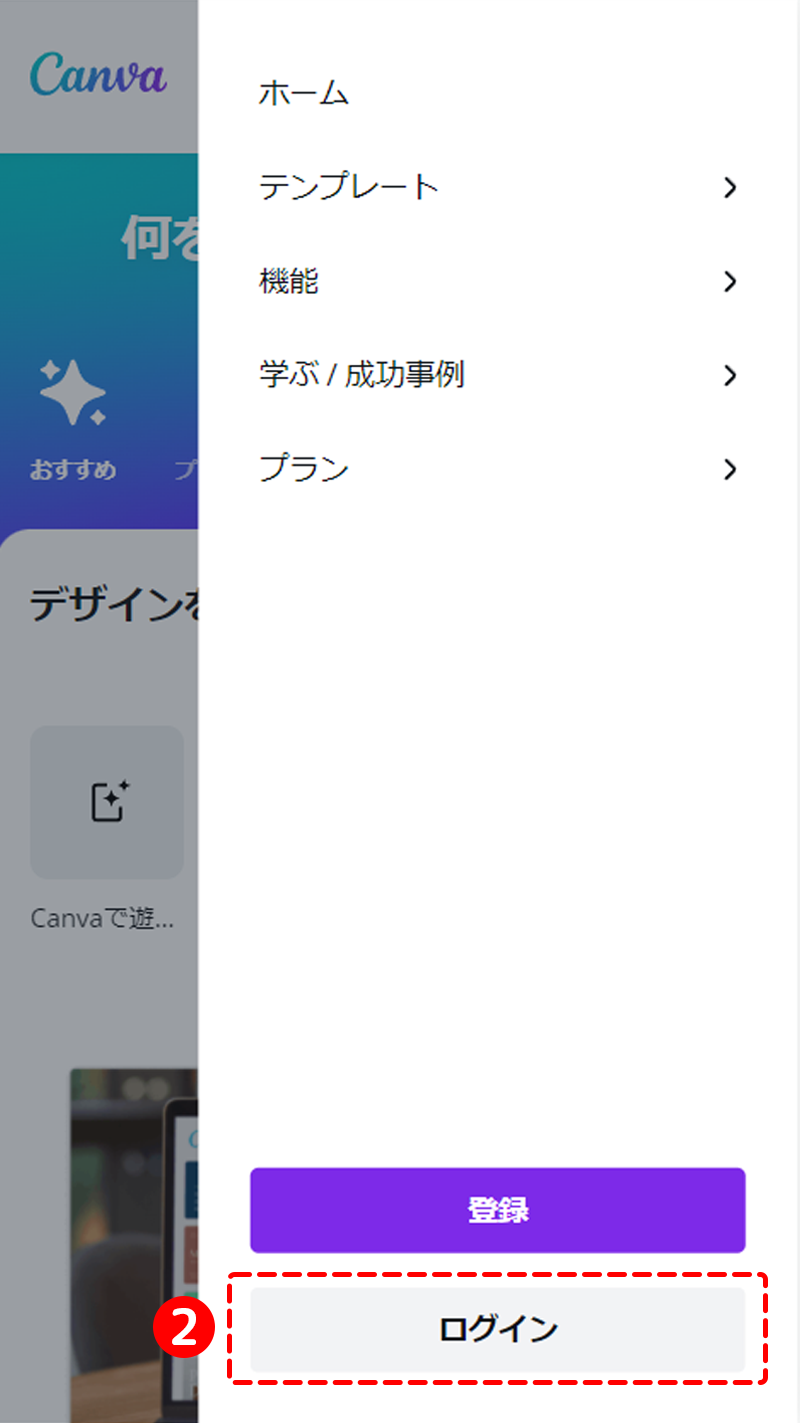
2)「メニュー(三本線のボタン)」→「ログイン」を選択します。

Canvaのトップ画面(右上のメニューボタン) メニューを開いて「ログイン」を選ぶ画面

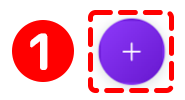
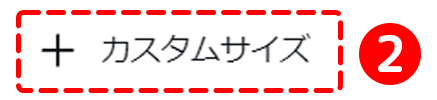
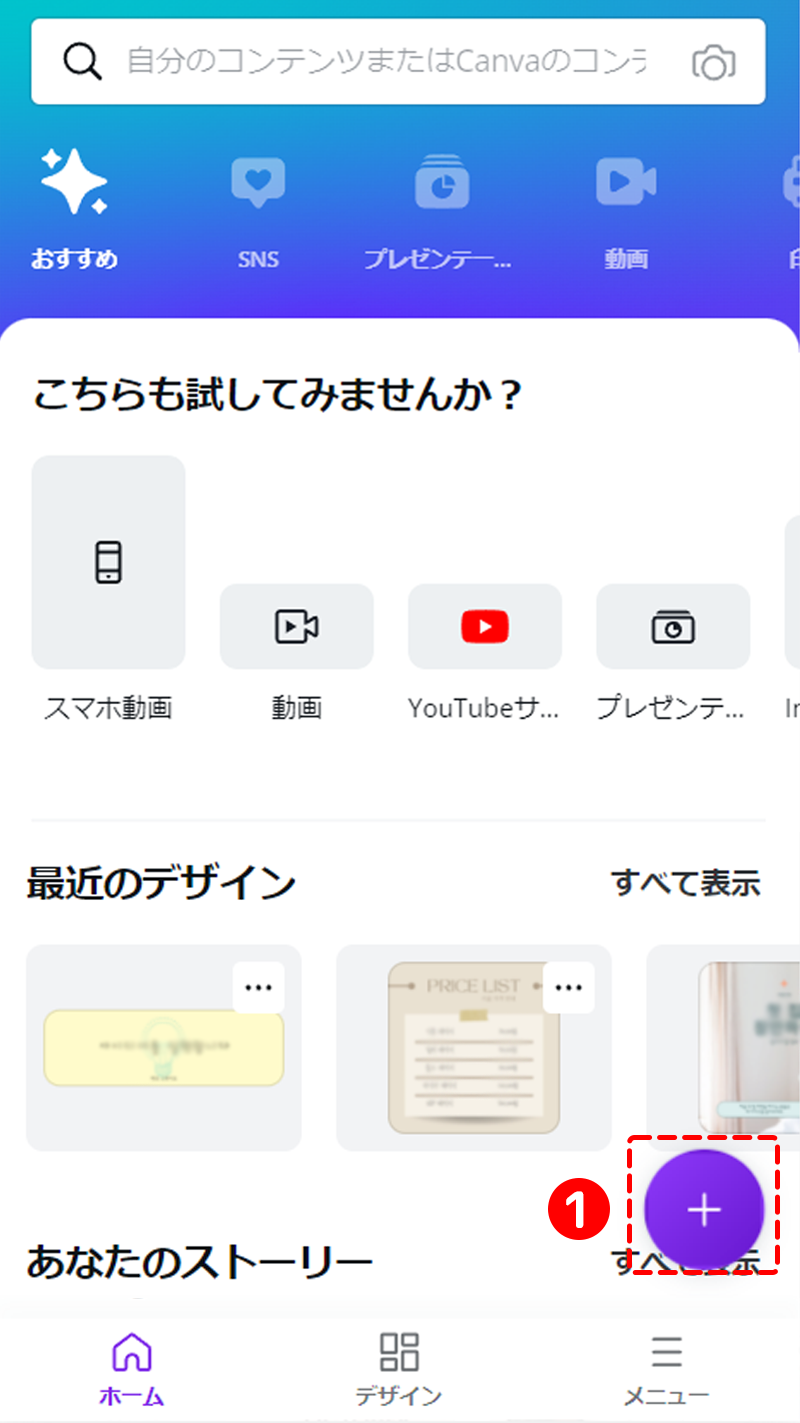
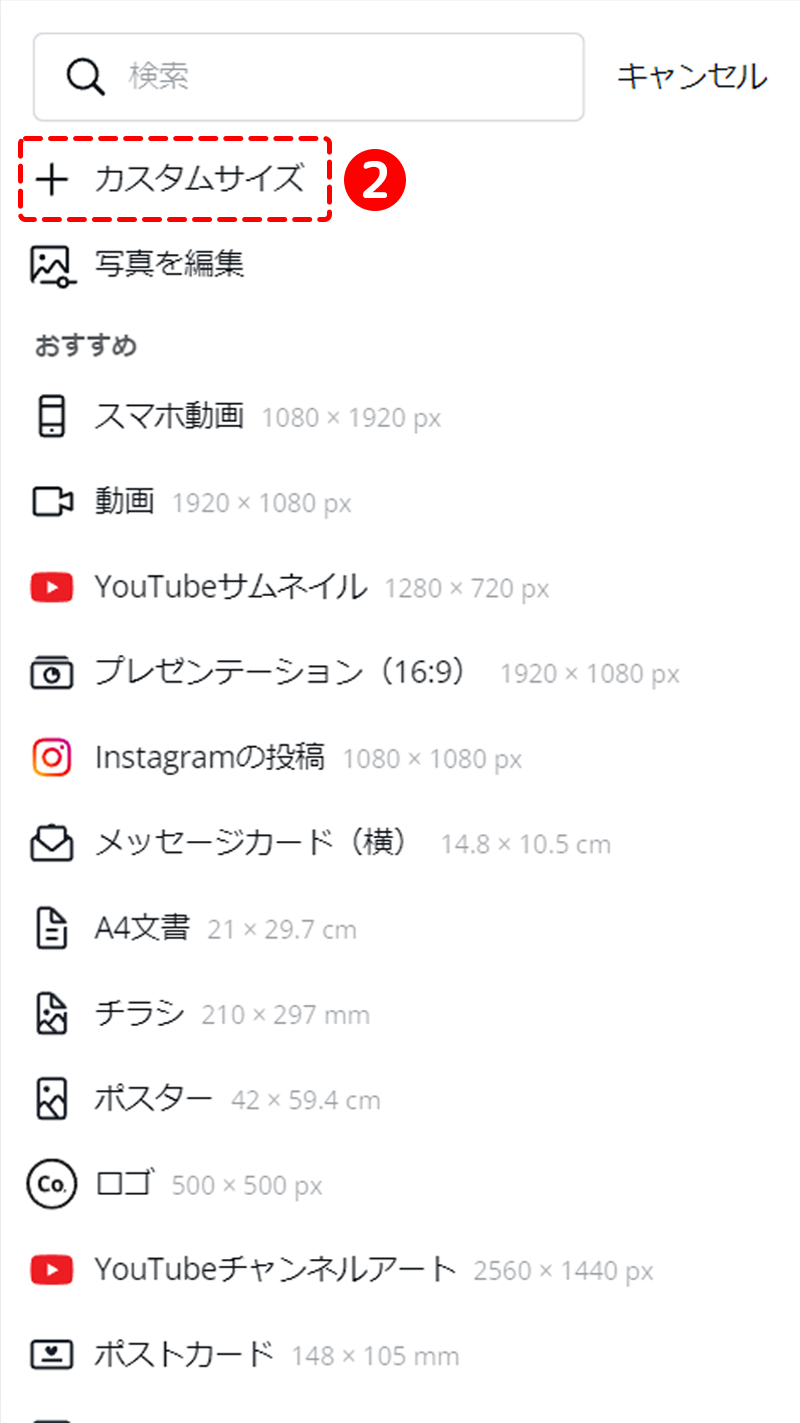
3)「「+」ボタン」→「カスタムサイズ」を選択します。

Canvaアプリのホーム画面(右下の「+」ボタン) 「カスタムサイズ」を選ぶ画面

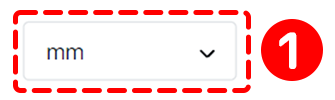
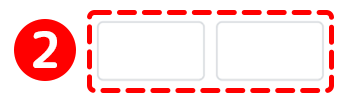
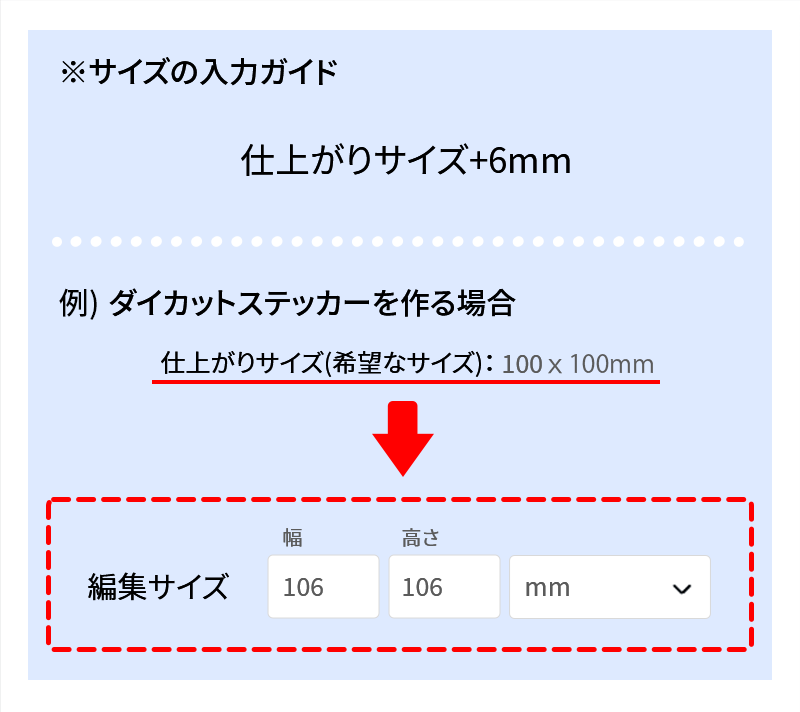
4) 単位を「単位の選択(mm)」に変更した後、ご希望なサイズを「幅と高さの入力欄」に入れて「新しいデザインを作成」を選択します。
(pxが基本単位で表示されるため、必ずmmに修正した後に入力してください。)
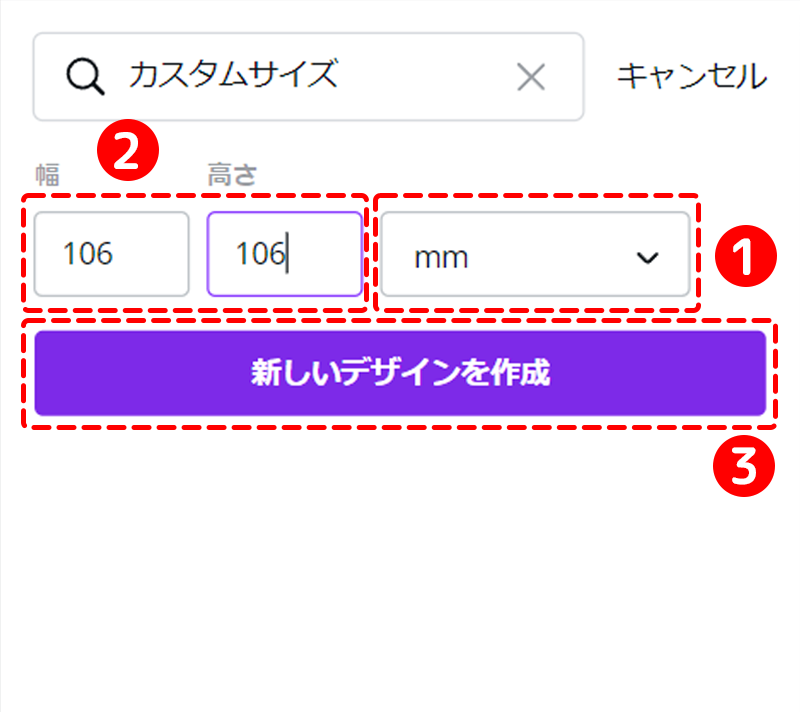
幅・高さ・単位(mm)を入力して「新しいデザインを作成」を押す画面 サイズの入力ガイド(仕上がりサイズ+6mm。100×100mmなら編集サイズは106×106mm)

5) 次の中から希望するオプション(項目)を選択してください。

6-1) 簡単イメージの作成

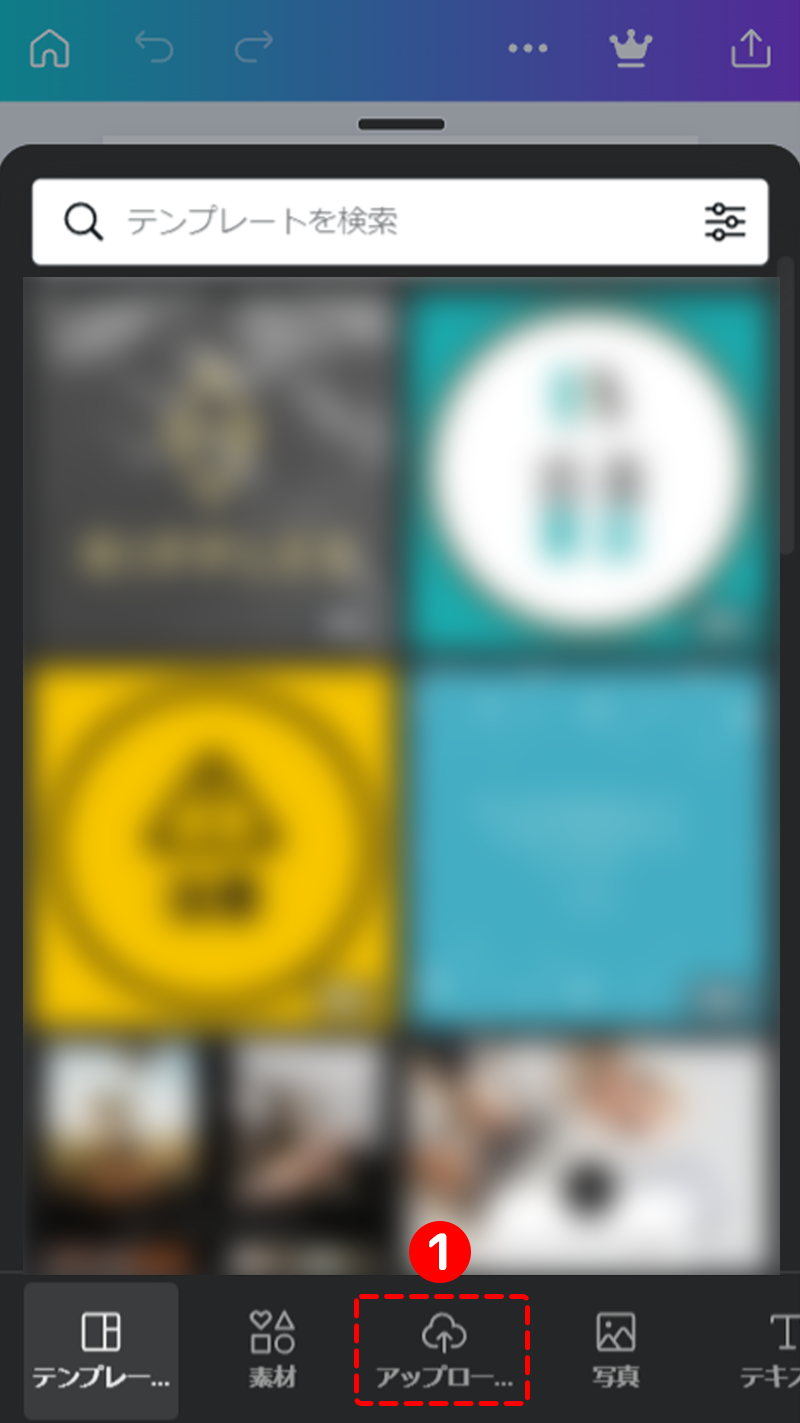
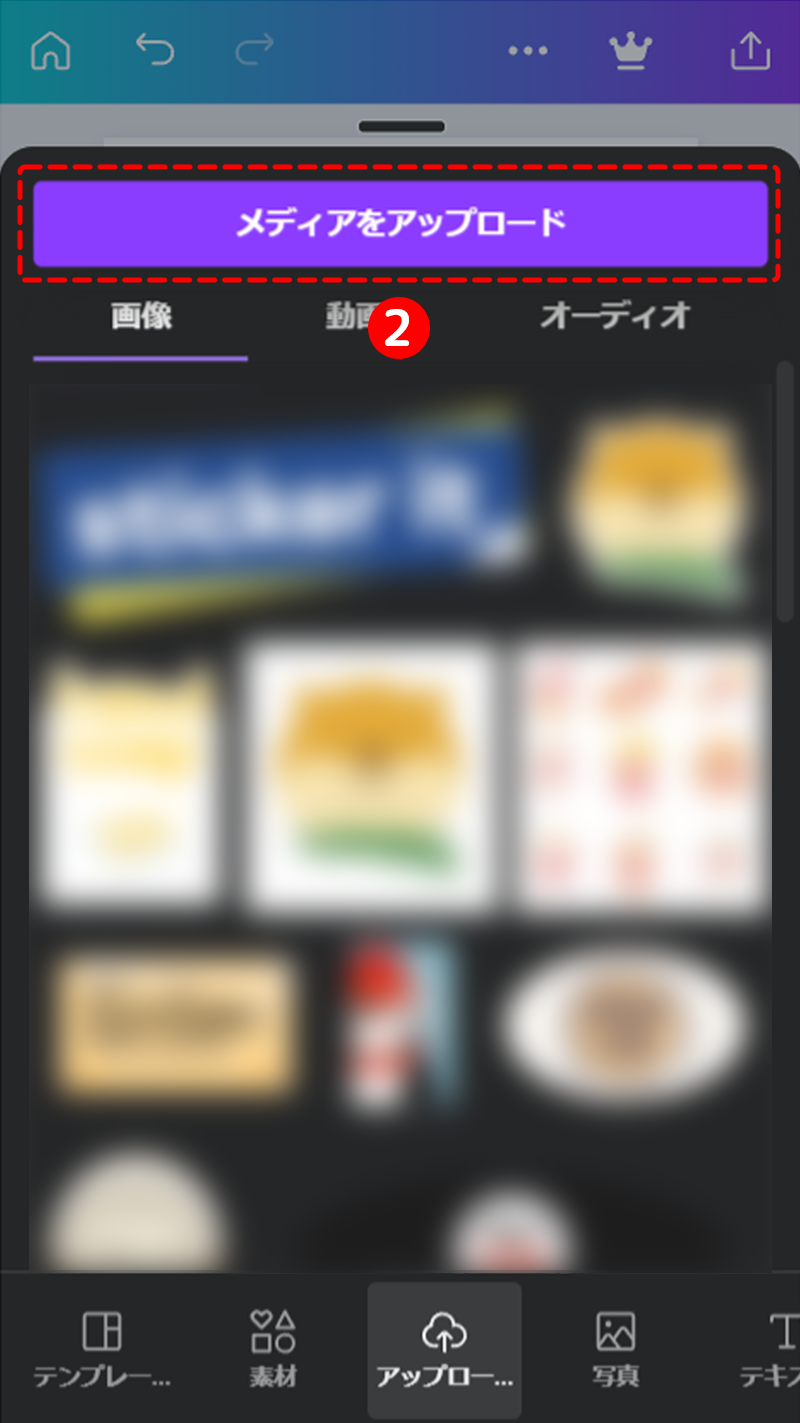
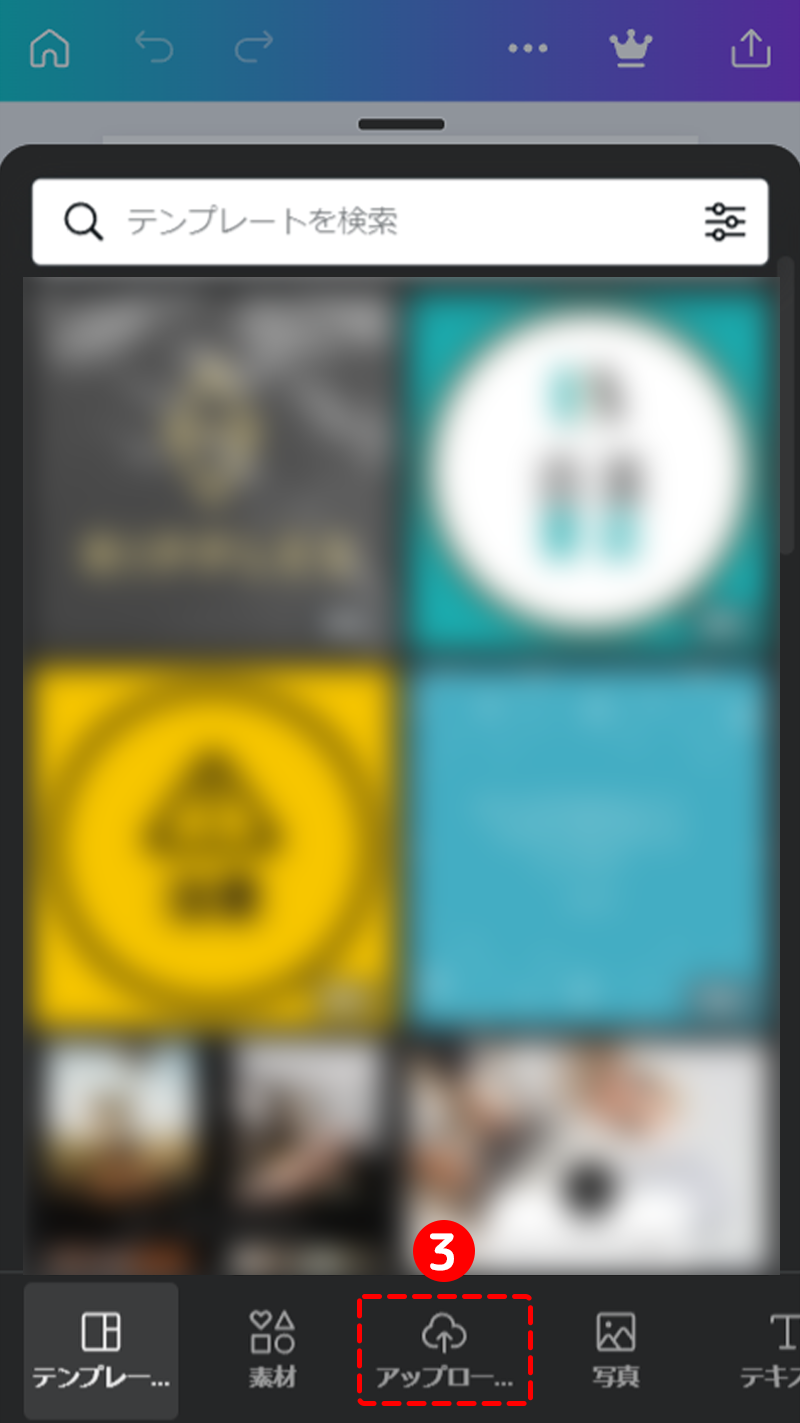
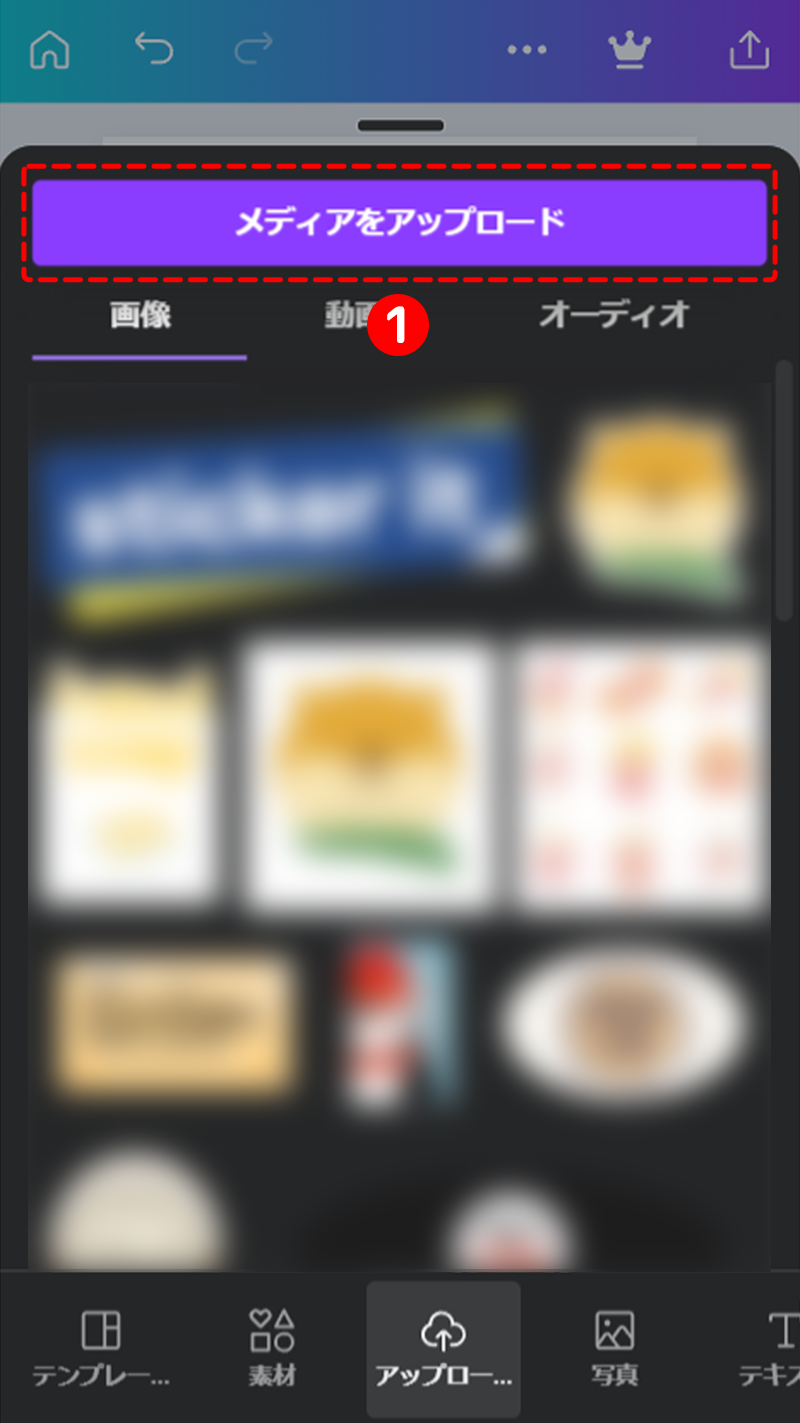
(1) 「「アップロード」ボタン」→「「メディアをアップロード」」を選択します。

Canvaアプリで「アップロード」を選択 「メディアをアップロード」ボタン

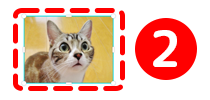
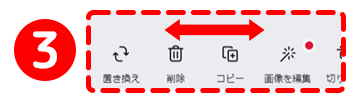
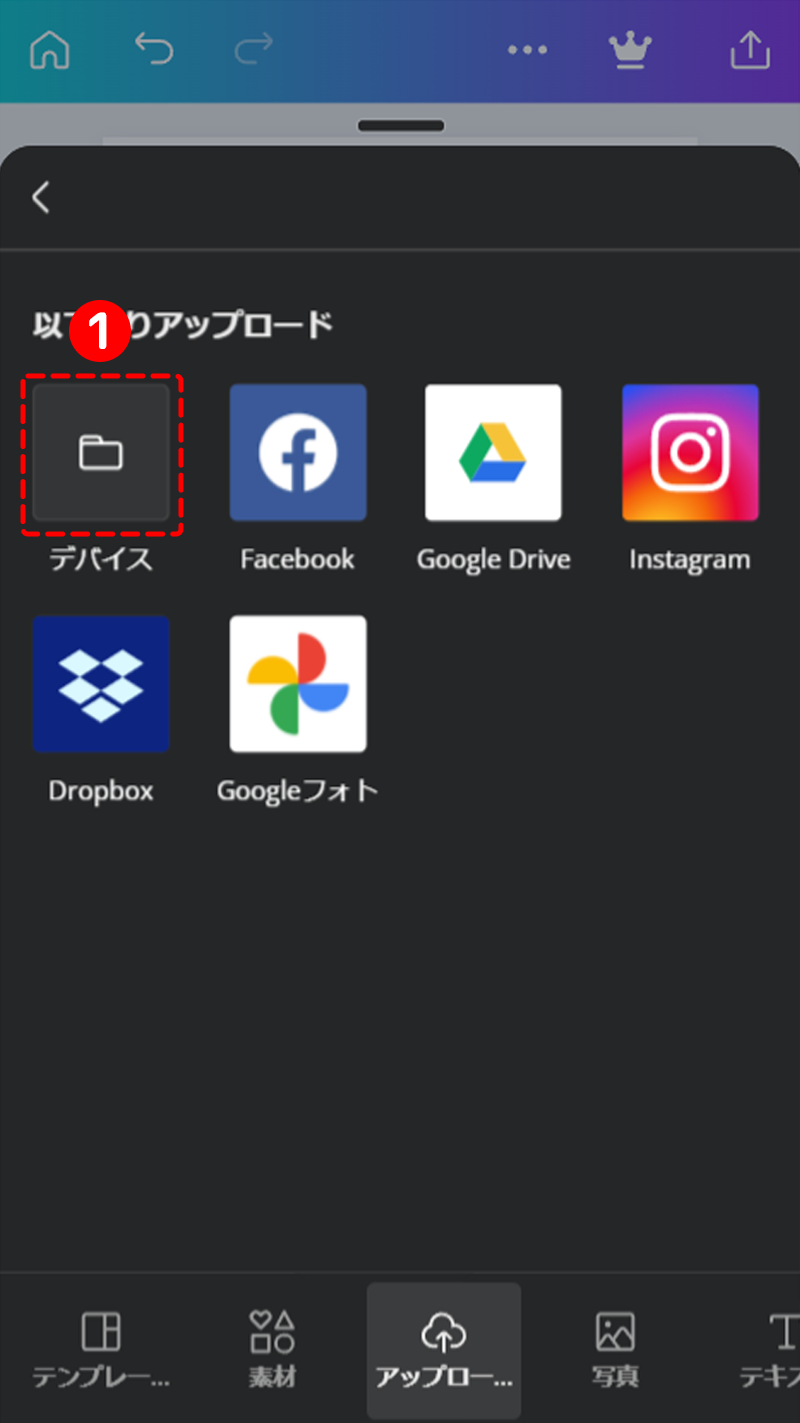
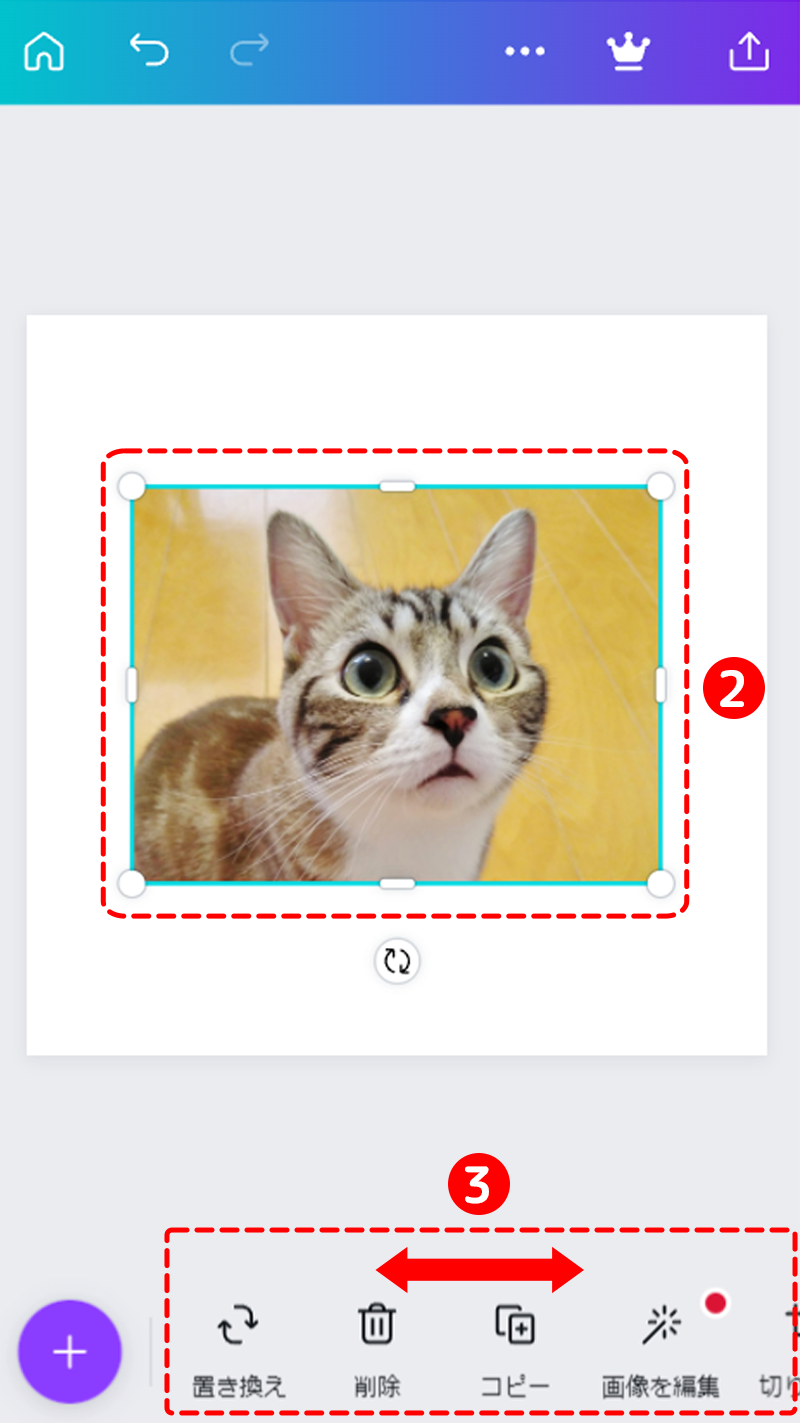
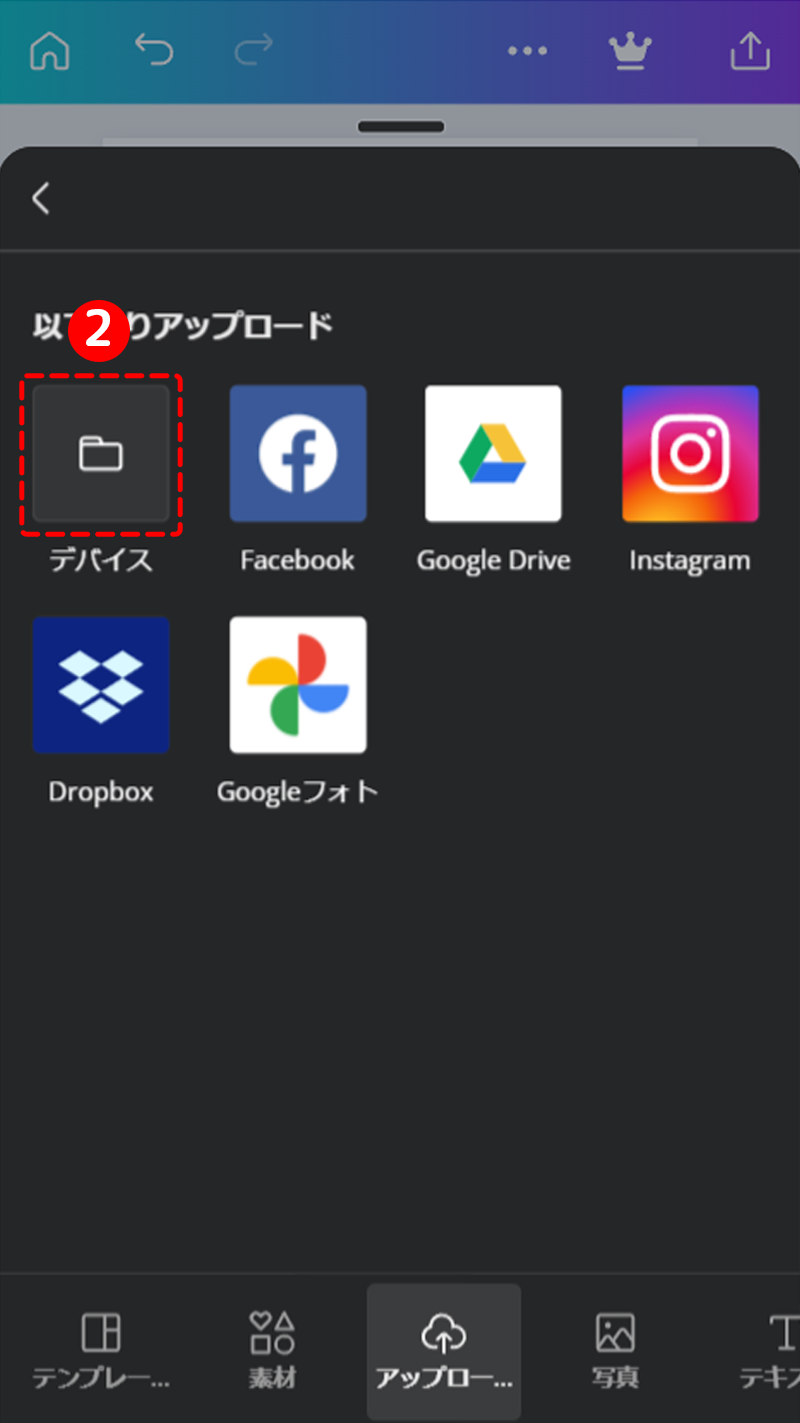
(2)「「デバイス」」を選択して希望なイメージを入れます。「 追加した画像」選択された状態で下段にある「 画像の編集メニュー(置き換え・削除・コピー・画像を編集・切り抜き)」メニューを利用して編集します。

「アップロード」→「デバイス」を選ぶ画面 画像を選択して下段の編集メニューを使う画面

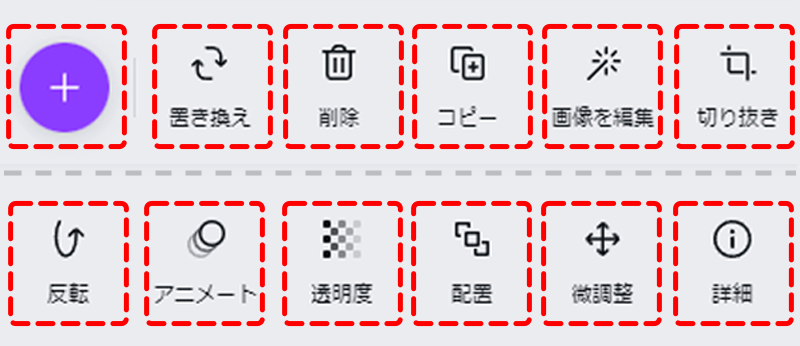
* 編集に有用な下段にあるメニュー

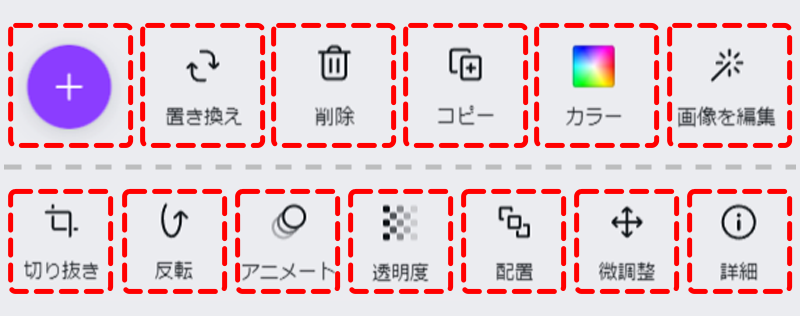
編集メニューの一覧(置き換え・削除・コピー・画像を編集・切り抜き・反転・アニメート・透明度・配置・微調整・詳細)

*次の中から希望するオプション(項目)を選択してください。

データダウンロード

イメージ・フレーム・テキストを追加する場合

両面データのページ作成

両面データダウンロード

6-2) フレームを利用する作成

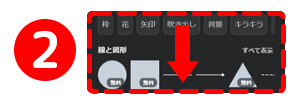
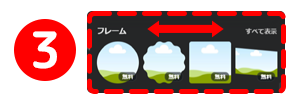
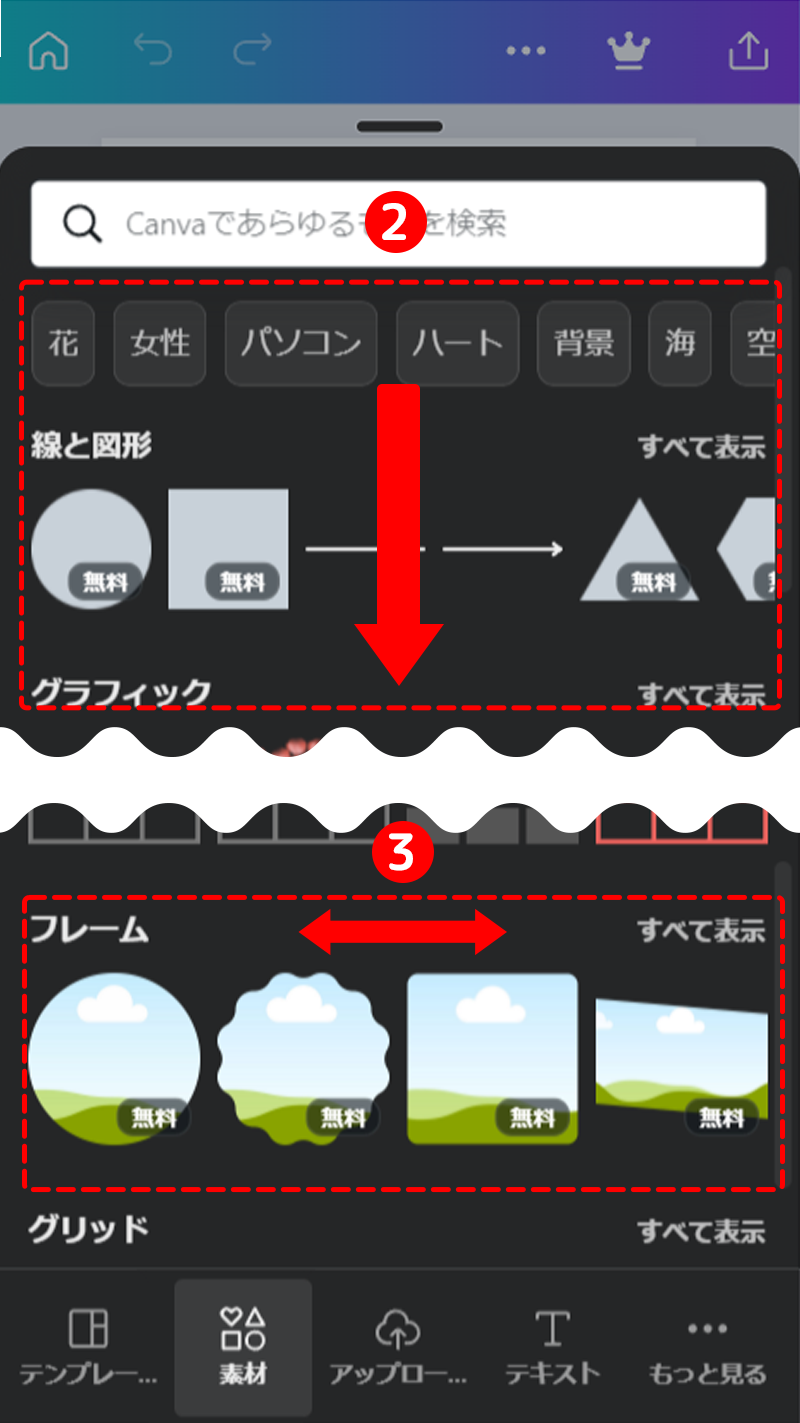
(1) 「素材」→「線と図形(素材メニュー)」を下にスクロールして「 フレーム(左右にスライドして形を選ぶ)」の中から左右スライドして、お好きな形のフレームを選択します。

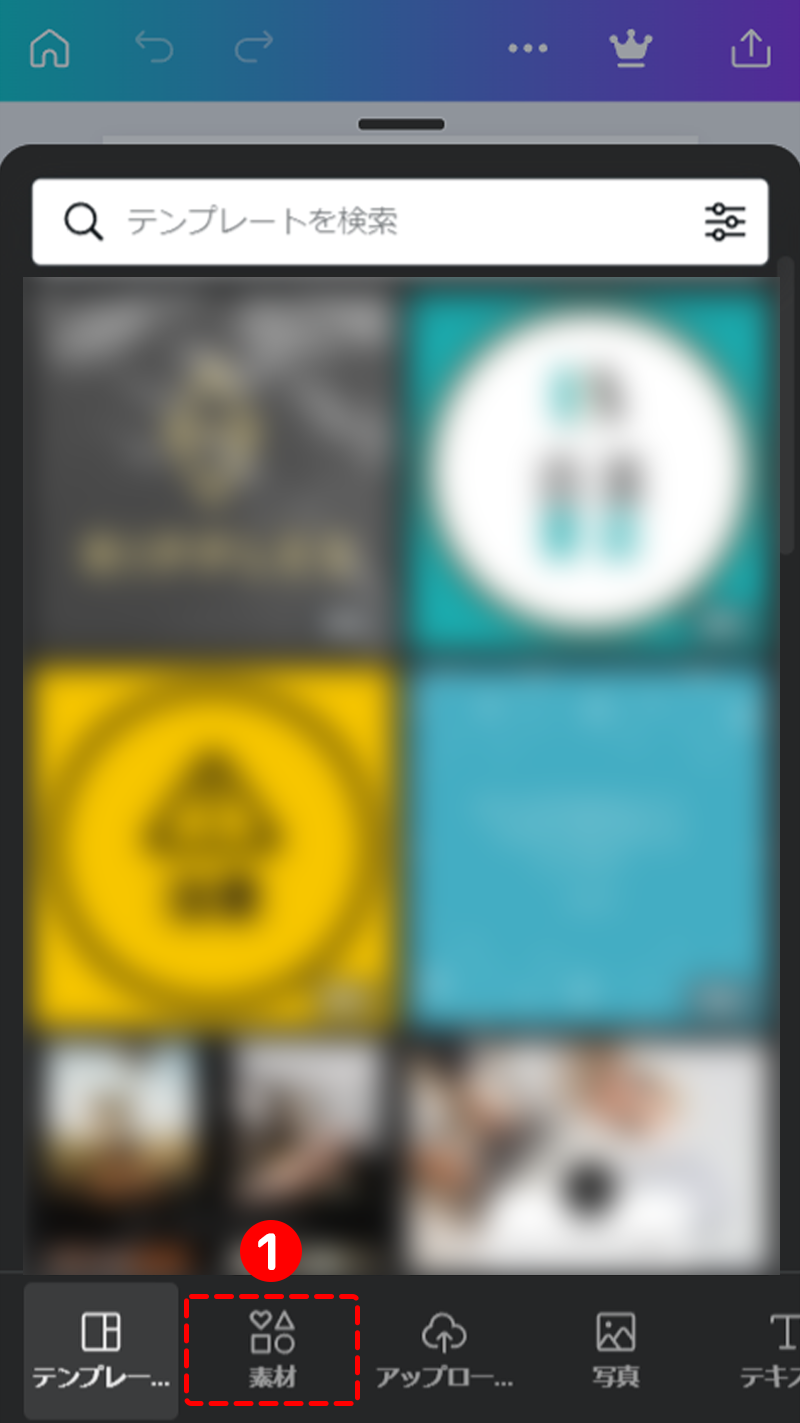
Canvaアプリで「素材」を選択 素材の「フレーム」を選択する画面

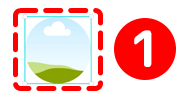
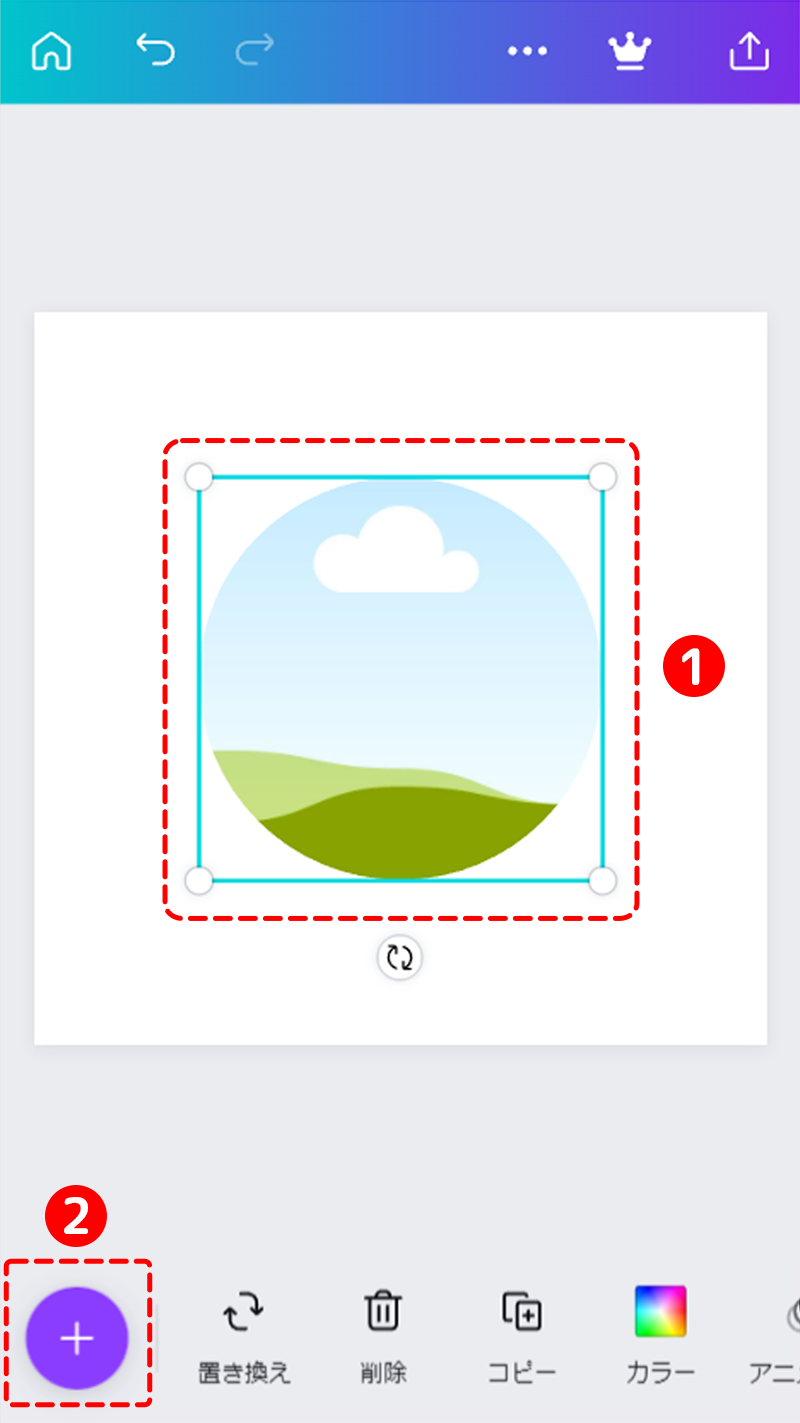
(2) フレームを選択したら「 選択したフレーム」のようにページで確認が可能です。フレームの中に入れる画像を追加するために「 「+」ボタン」を選択し、下段メニューの中から「 アップロード」を選択します。

フレームを選択して「+」ボタンを押す画面 「アップロード」を選ぶ画面

(3)「「メディアをアップロード」」→「「デバイス」」を選択し、作成する画像を選択します。

「メディアをアップロード」を選ぶ画面 「デバイス」を選ぶ画面

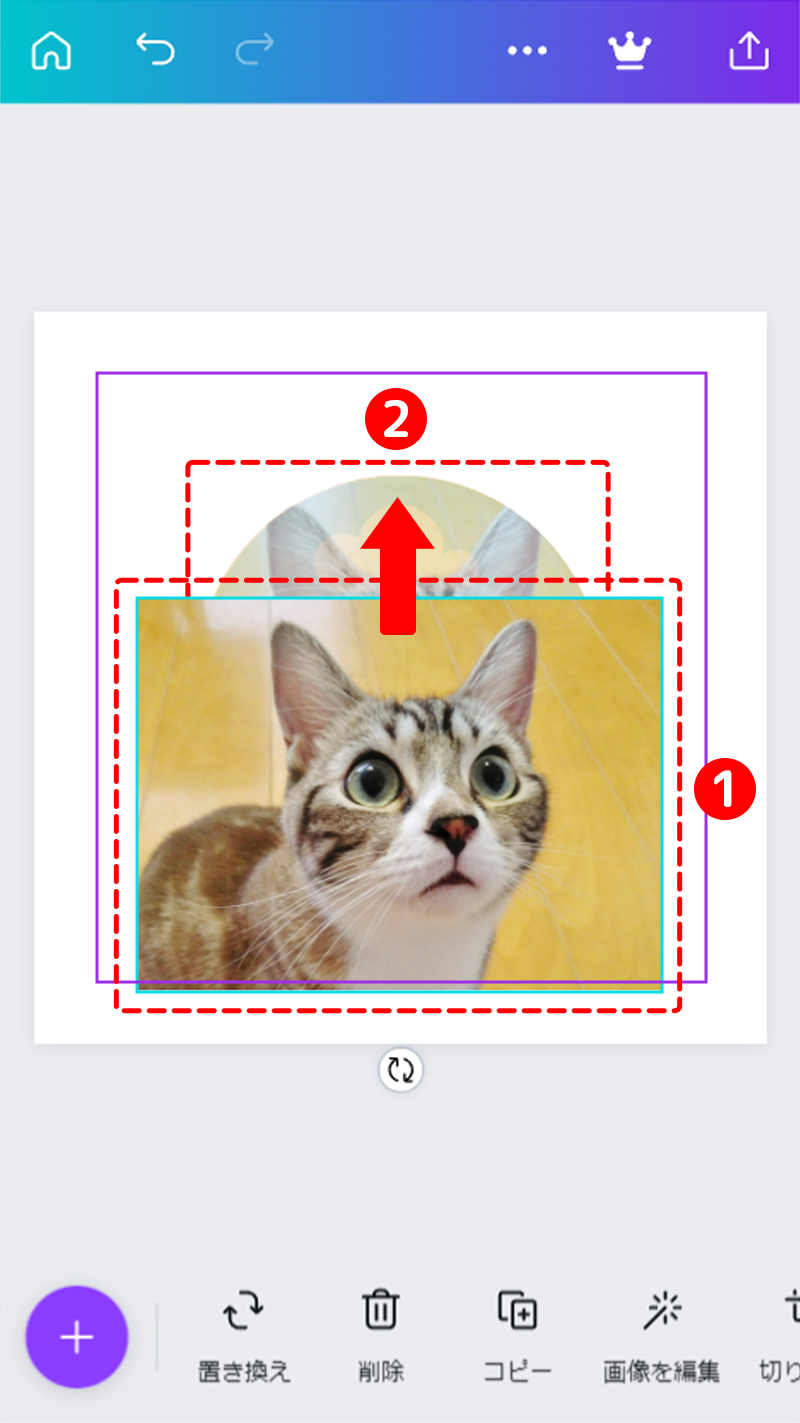
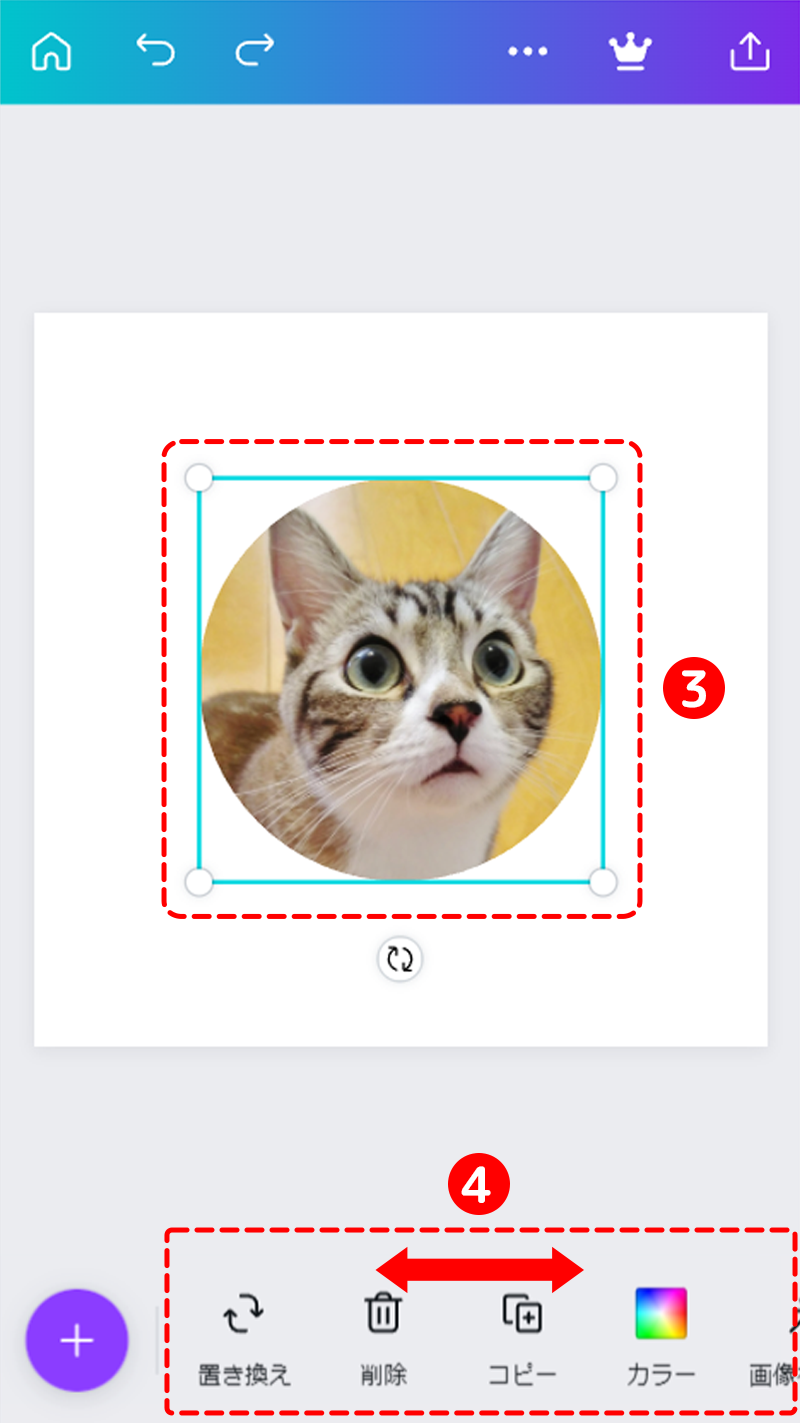
(4)「画像」を選択した状態でスワイプ(スライド)して 「フレーム」に入れると、「フレームに画像が入った状態」のようにフレームの中にイメージが入ります。その状態で下段にある「 下段の編集メニュー(置き換え・削除・コピー・カラー)」メニューを利用して編集します。

画像をフレームの上にスライドして入れる画面 フレームに画像が入り、下段の編集メニューを使う画面

* 編集に有用な下段にあるメニュー

編集メニューの一覧(置き換え・削除・コピー・カラー・画像を編集・切り抜き・反転・アニメート・透明度・配置・微調整・詳細)

*次の中から希望するオプション(項目)を選択してください。

データダウンロード

イメージ・フレーム・テキストを追加する場合

両面データのページ作成

両面データダウンロード

6-3) テキストを利用する作成

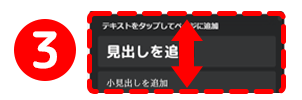
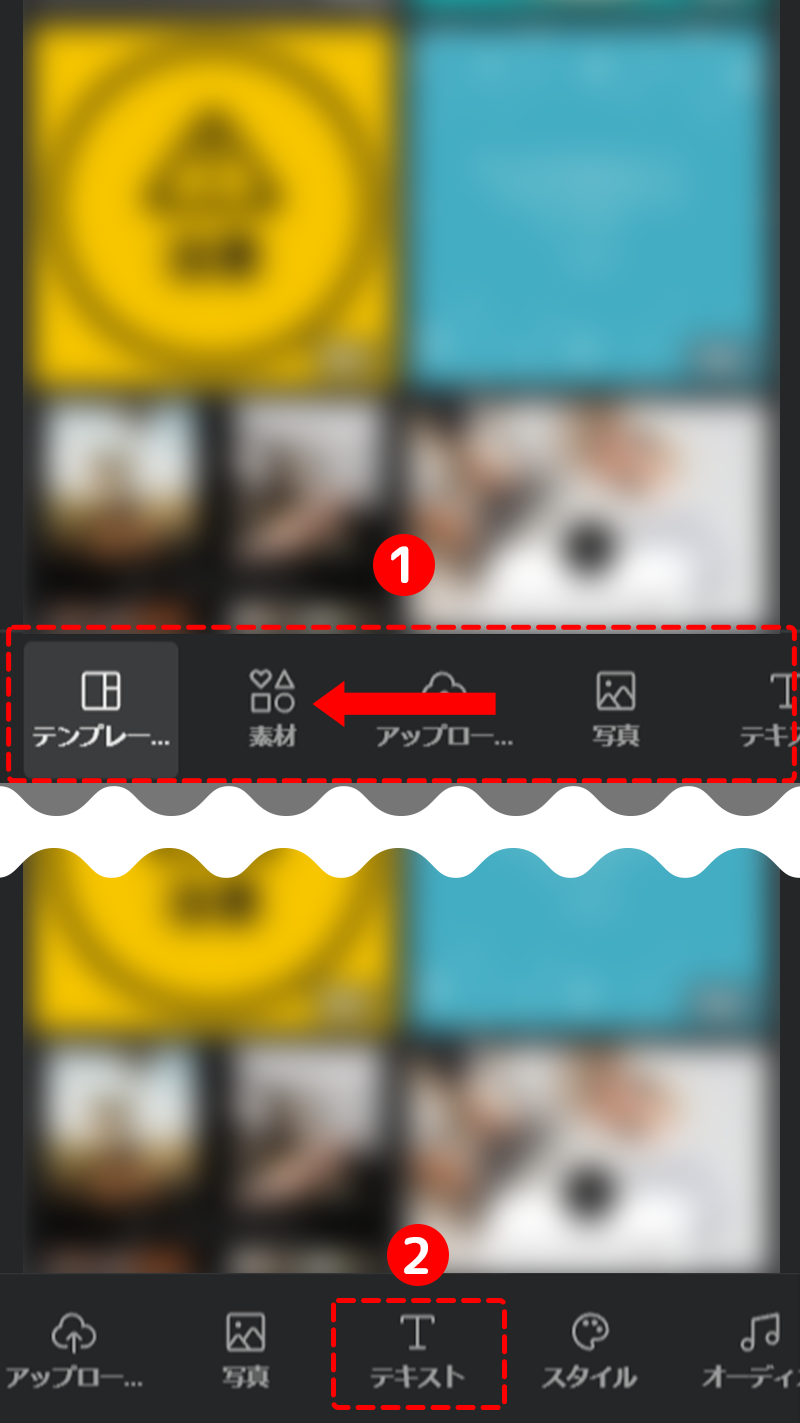
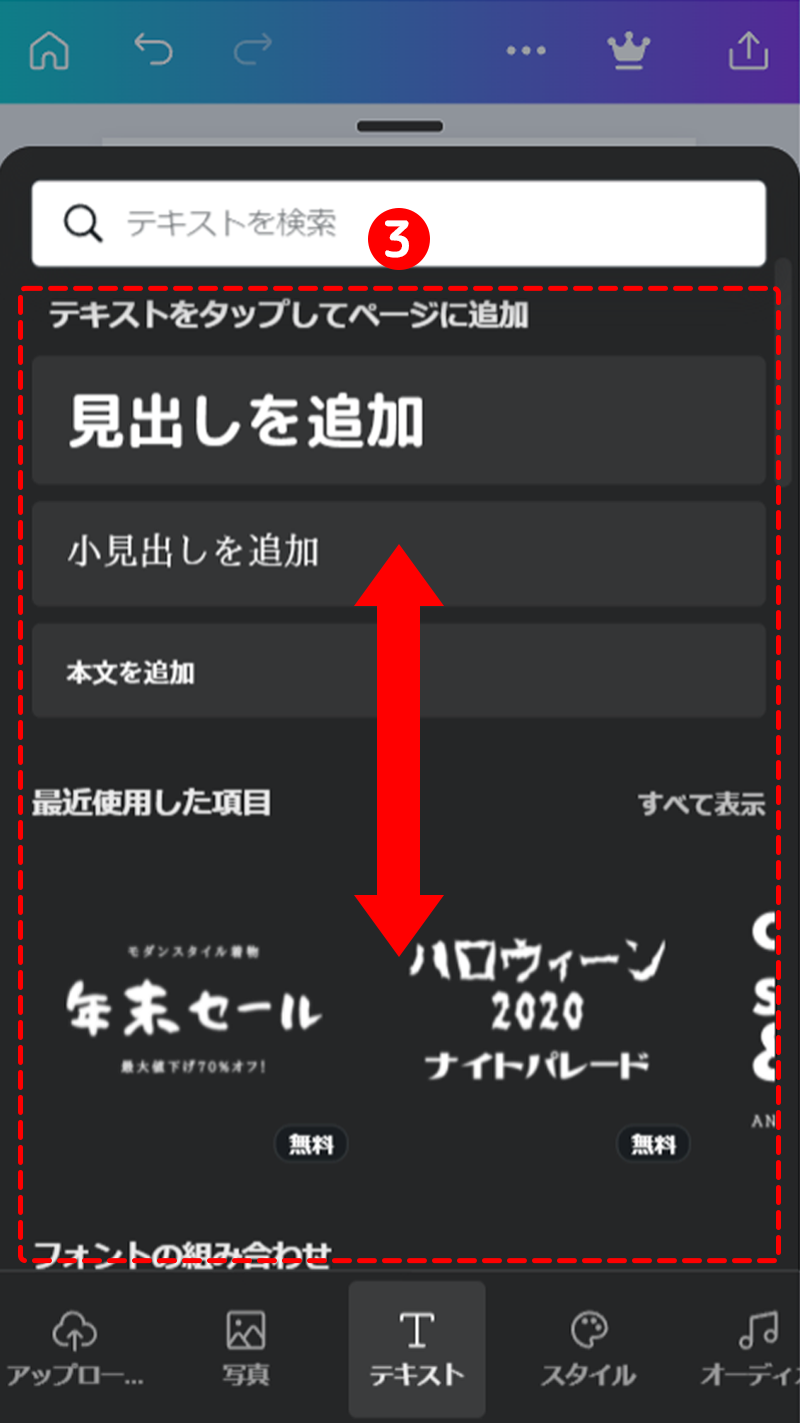
(1) 下段に「下段メニュー(テンプレート・素材・アップロード・写真・テキスト)」を左にスライドして「テキスト」を選択して「見出しを追加(テキストの種類)」を上下スライドしてご希望の形のテキストを選択します。

ツールバーを左にスライドして「テキスト」を選択 テキストの追加画面(見出し・小見出し・本文)

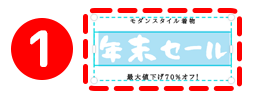
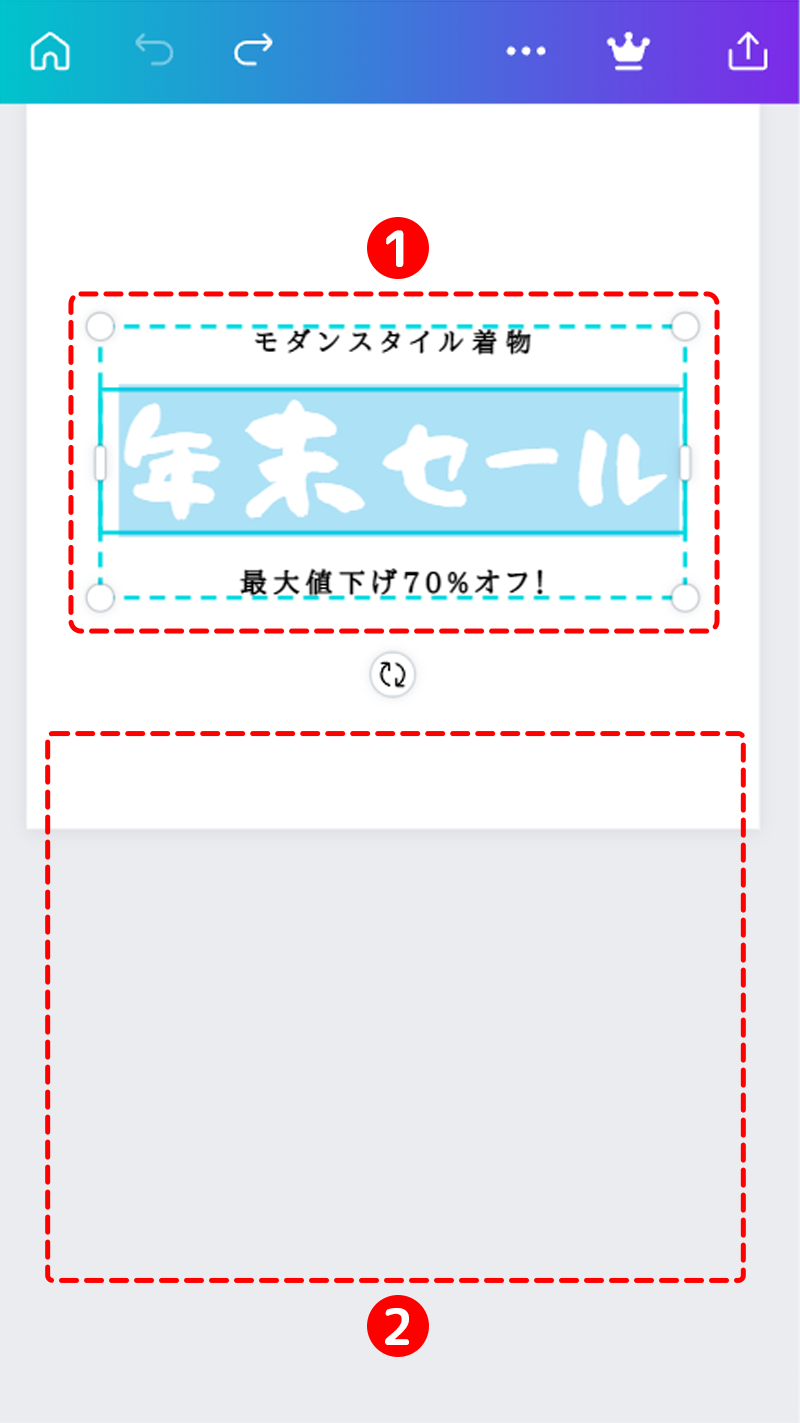
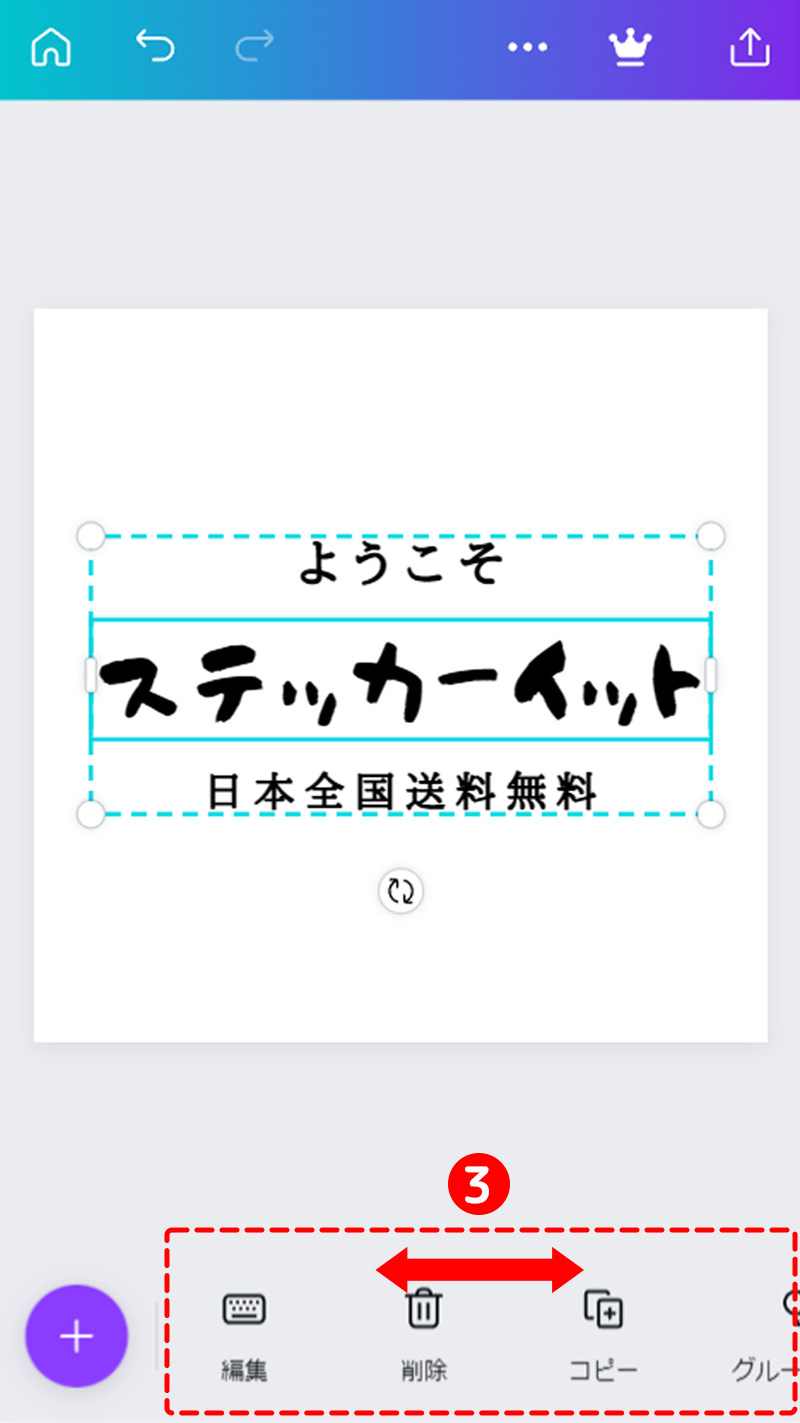
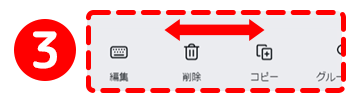
(2) テキストボックスをもう一度選択(クリック)すると、「 編集できる状態のテキストボックス」のように編集できるようになります。 テキストを入力した後は、「 空欄(テキストの外側の空白部分)」のように空欄を選択してテキストボックスの入力を解除する。その状態で下段にある「 下段のテキスト編集メニュー」メニューを利用して編集します。
テキストを入力し、外側の空欄を選ぶ画面 テキストを選択して下段の編集メニューを使う画面

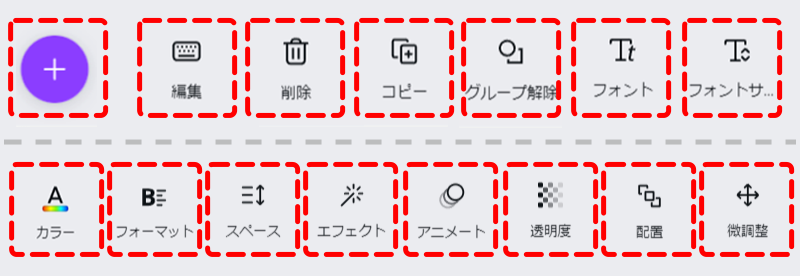
* 編集に有用な下段にあるメニュー

テキスト編集メニューの一覧(編集・削除・コピー・グループ解除・フォント・カラー・フォーマット・スペース・エフェクト・アニメート・透明度・配置・微調整)

*次の中から希望するオプション(項目)を選択してください。

データダウンロード

イメージ・フレーム・テキストを追加する場合

両面データのページ作成

両面データダウンロード

※データをダウンロードする方法

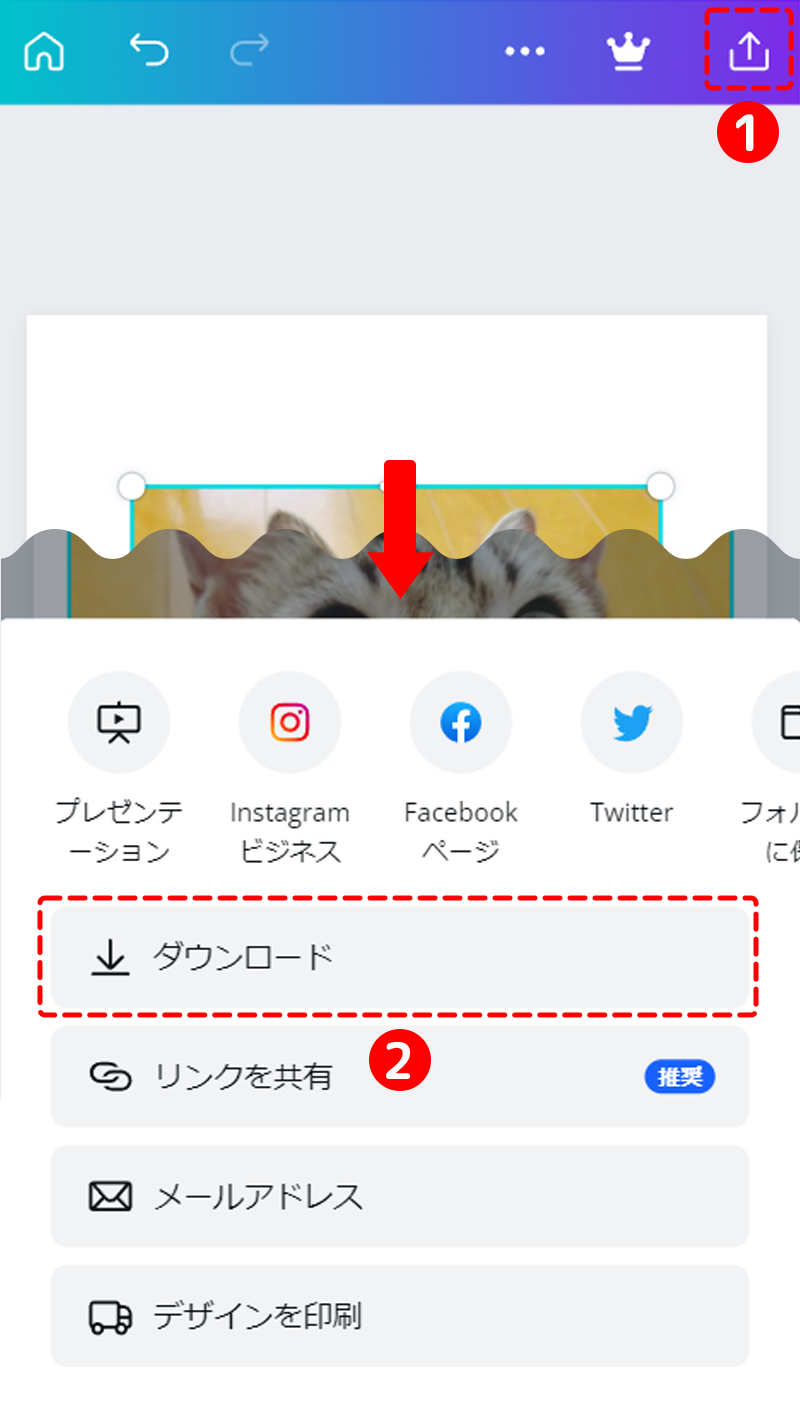
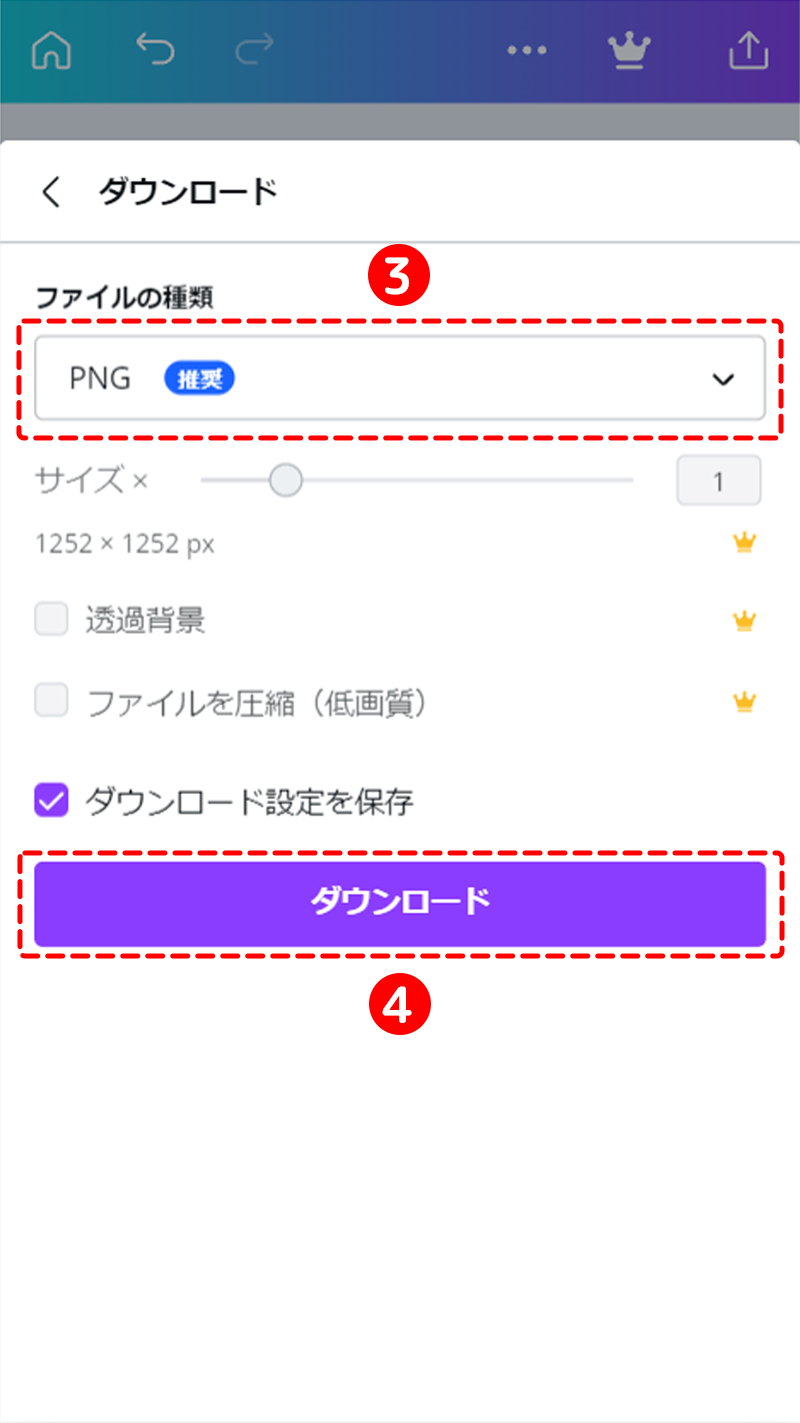
「共有ボタン(右上の矢印)」→「ダウンロード」→「ファイルの種類(PNG)」をそのままPNGで選択して「「ダウンロード」ボタン」を選択するとファイルが保存されます。

共有ボタンから「ダウンロード」を選ぶ画面 ファイルの種類(PNG)を選んで「ダウンロード」を押す画面

*両面データをダウンロード場合はこちらでご確認ください
(ホログラムカード両面・プラスチックカード両面)

両面データダウンロード

※イメージ・フレーム・テキストを追加する方法

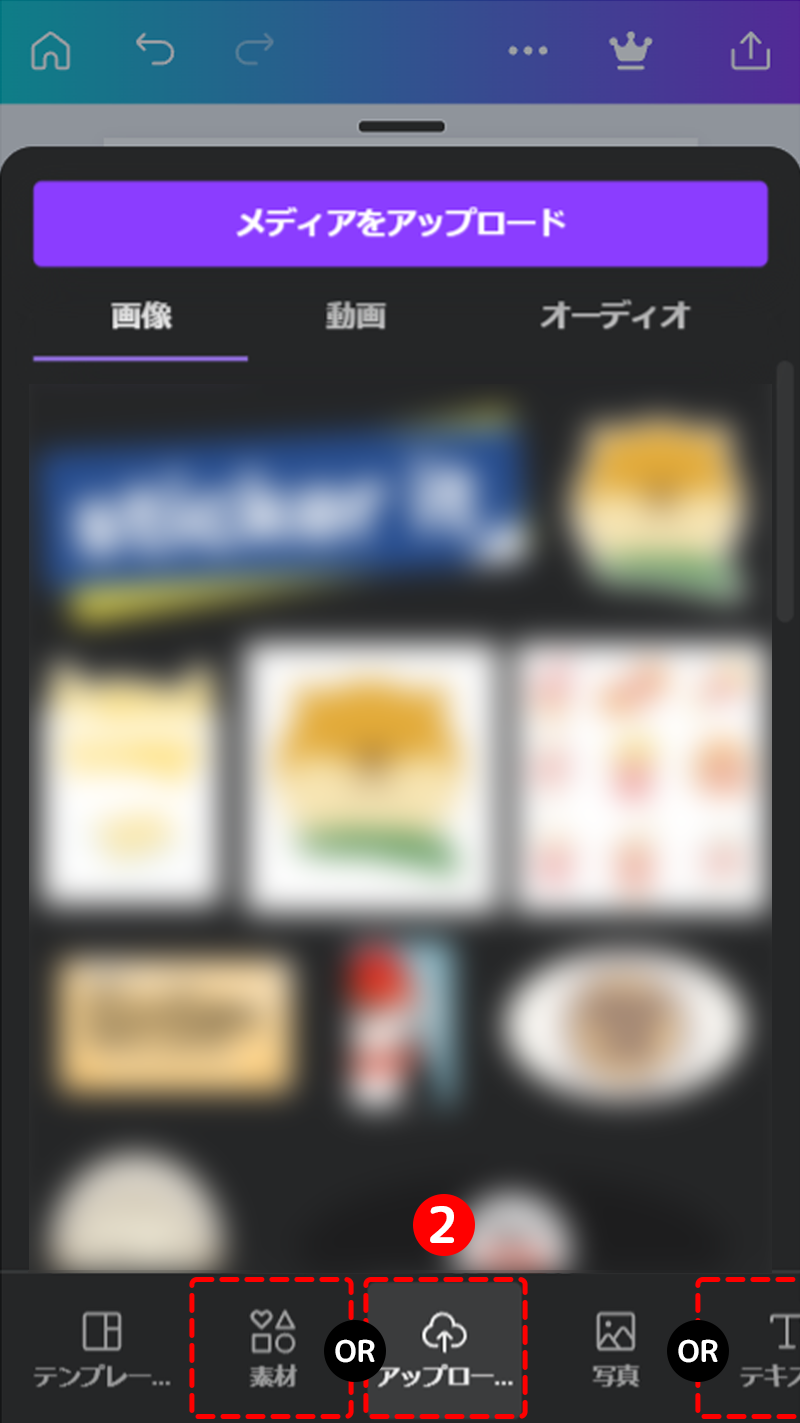
「「+」ボタン」→「素材」「アップロード」「テキスト」の中から追加するご希望のメディアを選択する後、下段に利用方法を探して作成します。
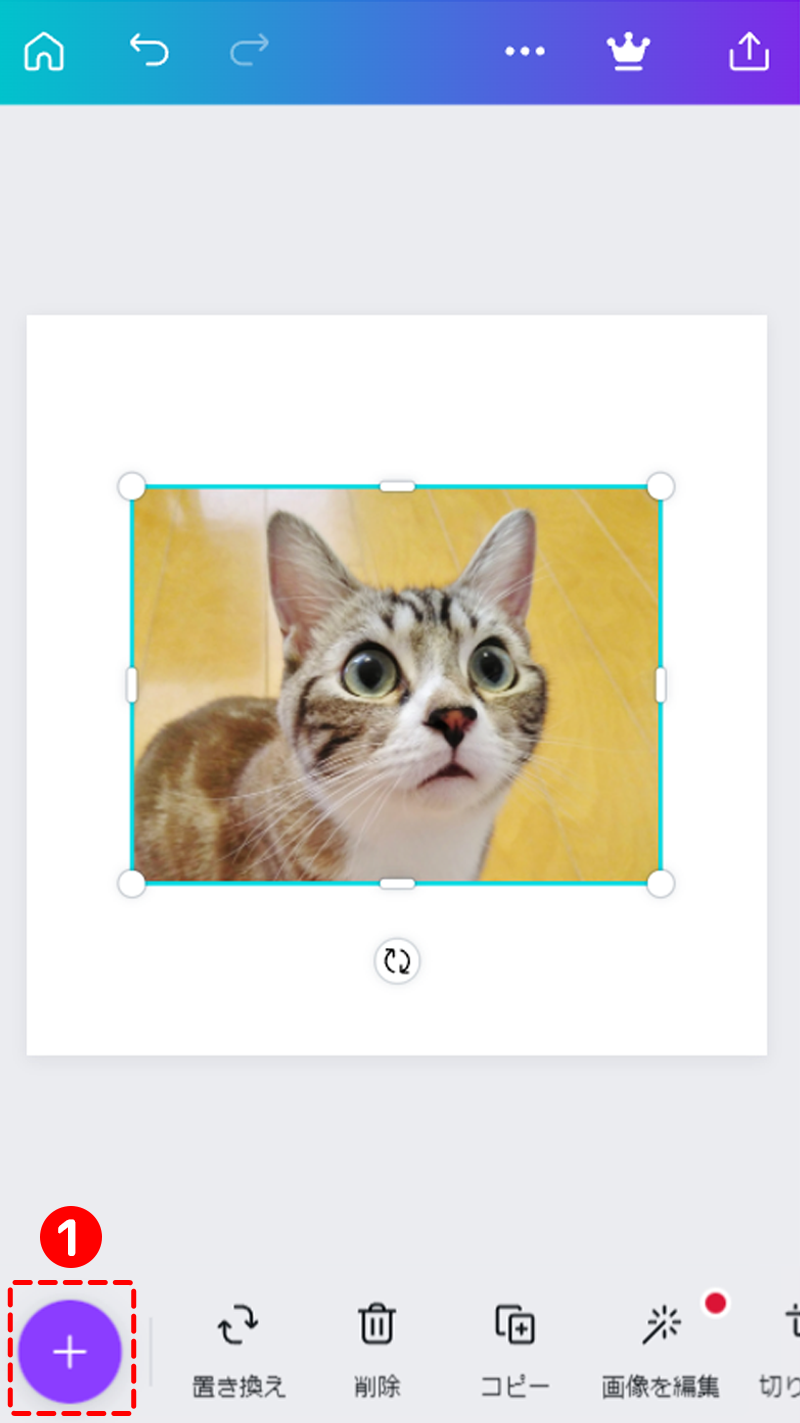
「+」ボタンを選ぶ画面 下段のメニューからメディアの種類(素材・アップロード・テキスト)を選ぶ画面

*次の中から希望するオプション(項目)を選択してください。

簡単なイメージの作成

フレームを利用する作成

テキストを利用する作成

データダウンロード

両面データのページ作成

両面データダウンロード

※両面データのページ作成方法(ページを追加・削除)

① ページを追加する方法

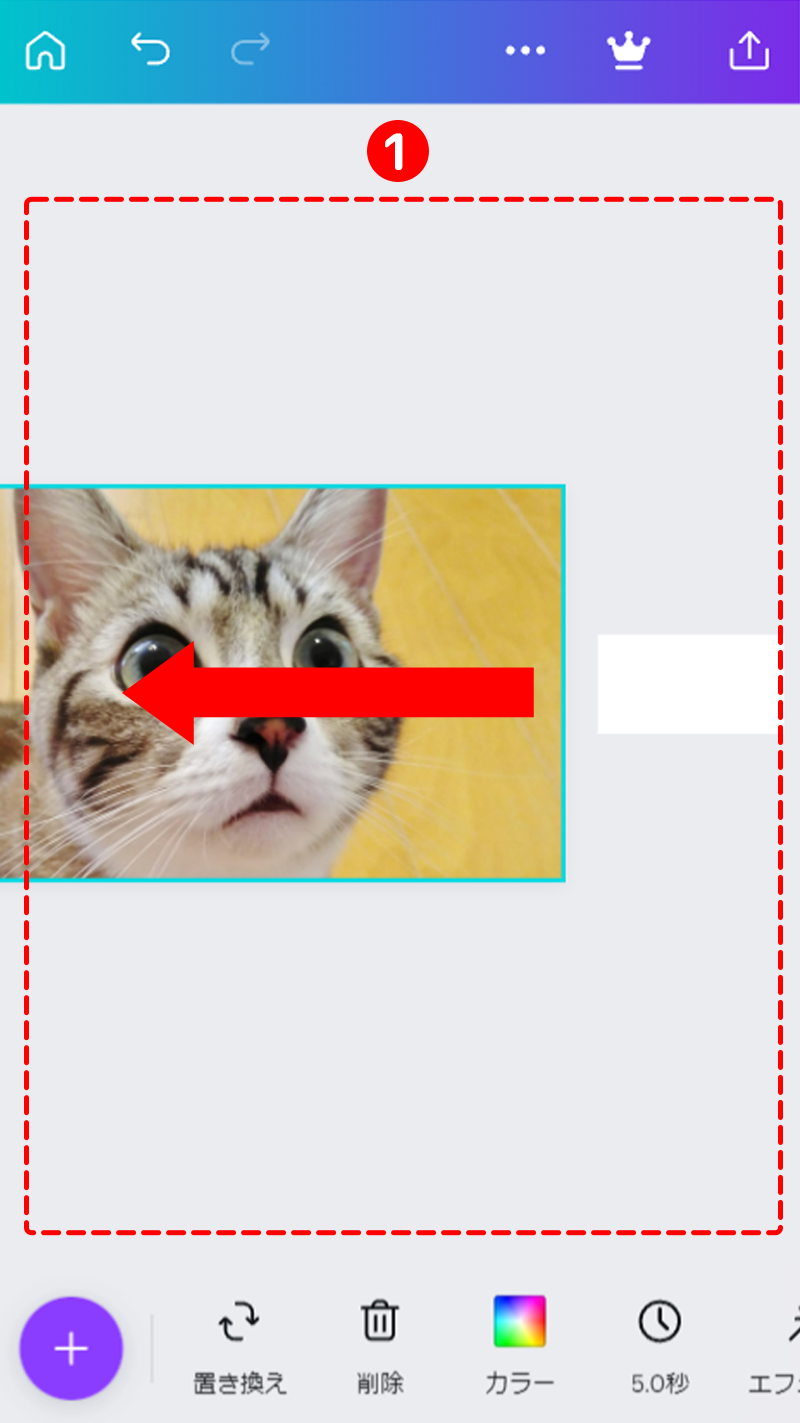
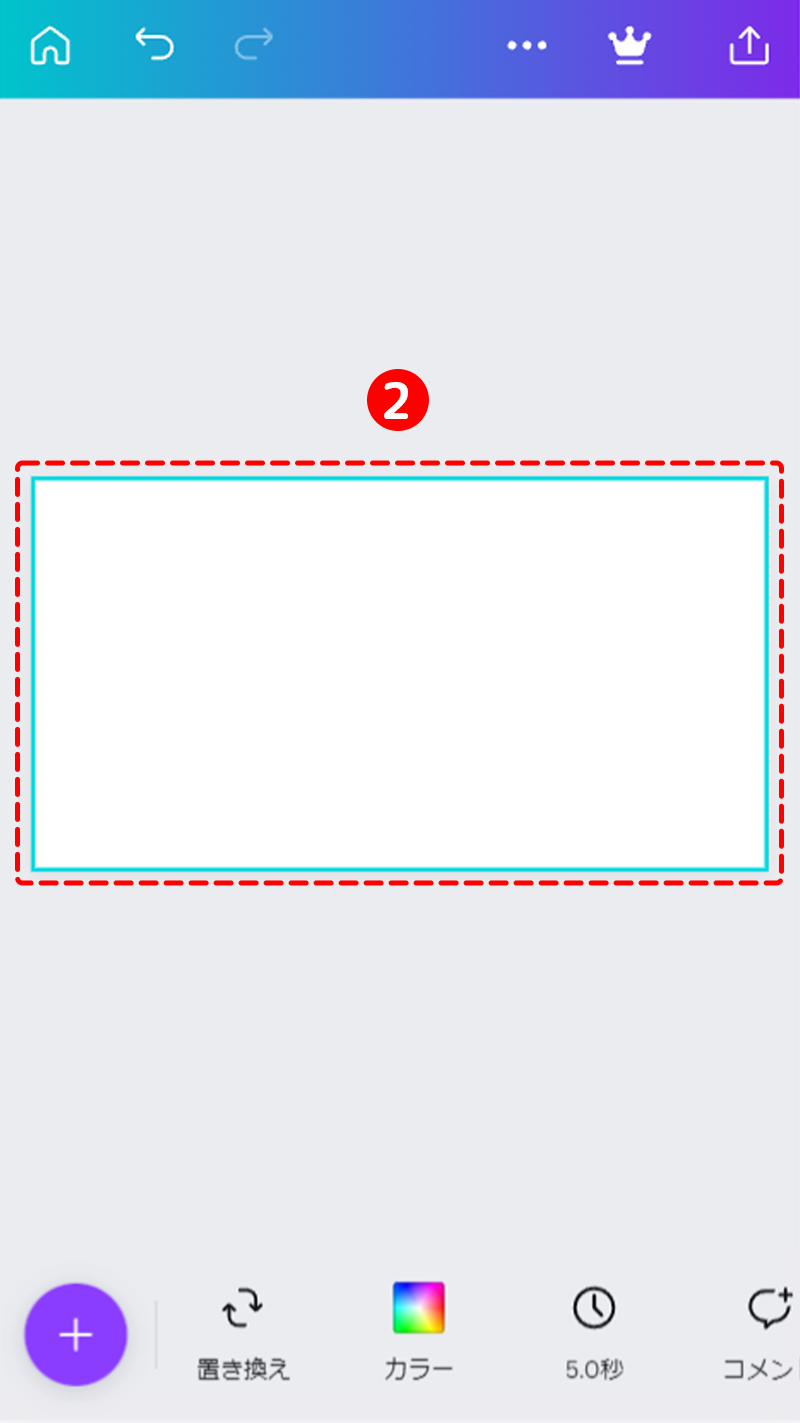
「ページの空白部分」 を左にスライドすると、 新しい空白のページ」のように新しいページが表示されます。
ページの空白部分を左にスライドする画面 新しい空白のページが追加された画面

② ページを修訂・削除する方法

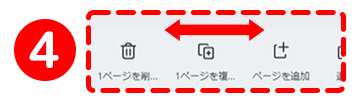
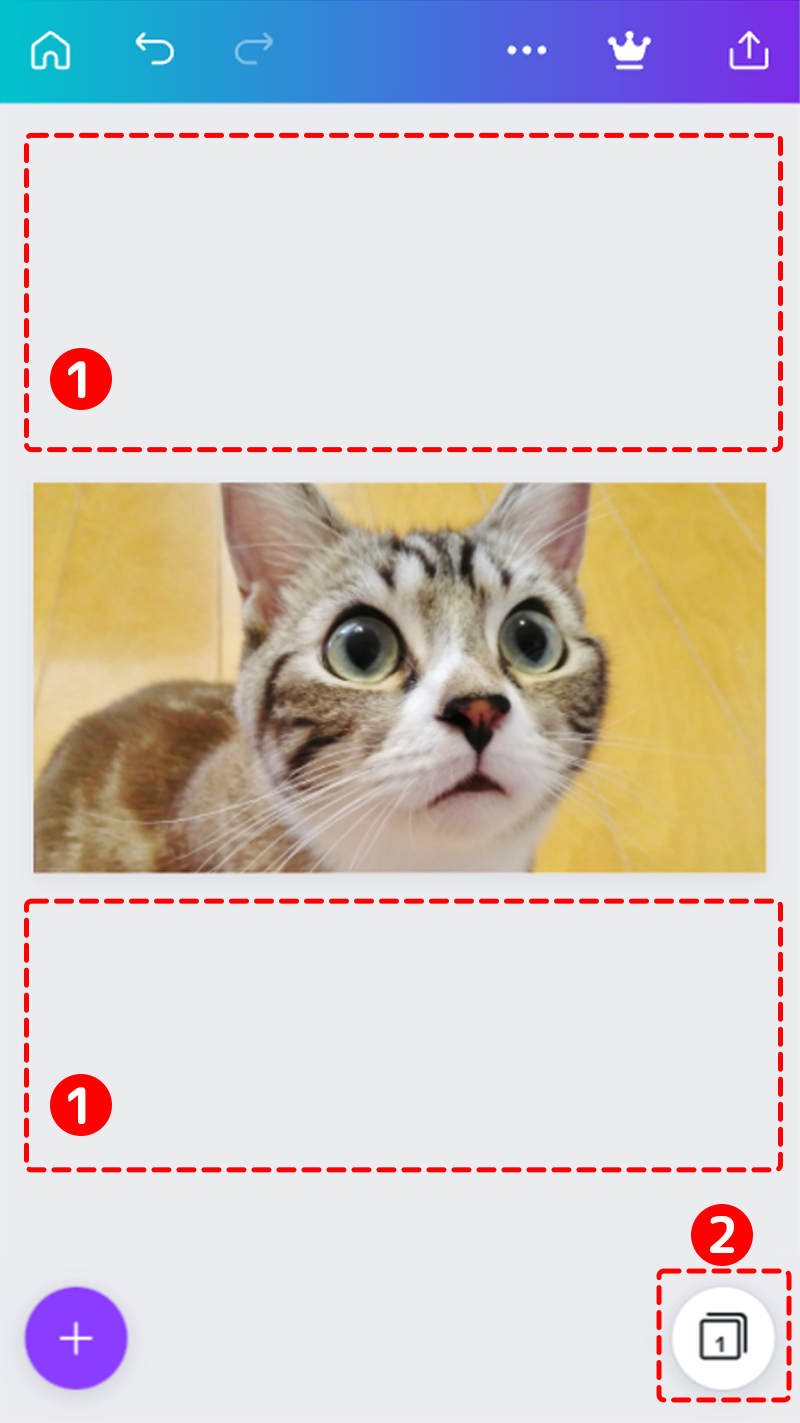
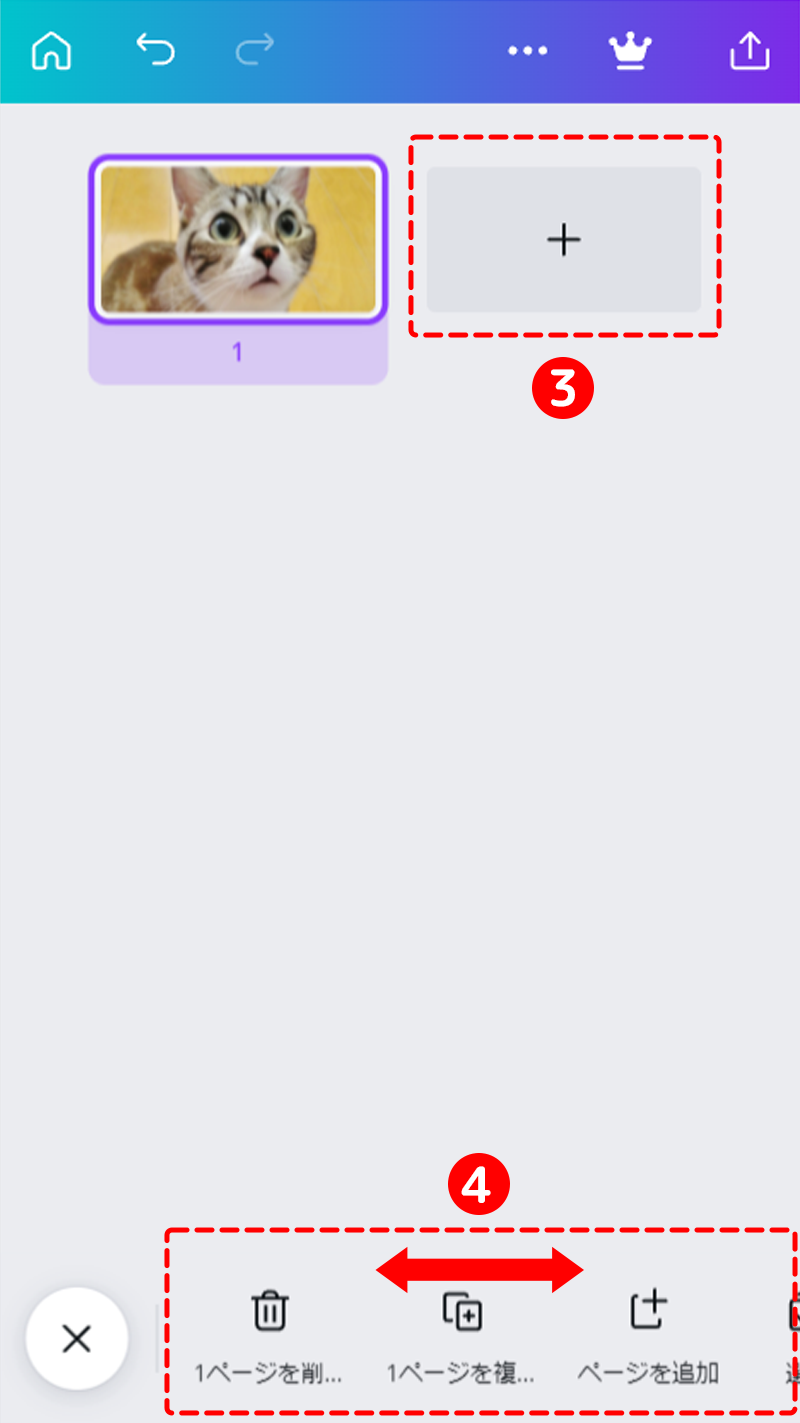
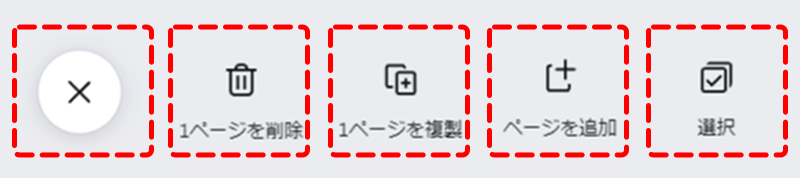
オブジェクト周辺の「ページの空白部分」スペースを選択してオブジェクト選択を解除し、 右下の「ページ管理ボタン(右下)」を選択します。「ページを追加する「+」ボタン」を選択してページを追加、または 「ページの編集メニュー(1ページを削除・1ページを複製・ページを追加)」メニューでページをコピー·削除·追加してデータを作成します。

右下のページ管理ボタンを選ぶ画面 「+」でページを追加する画面と編集メニュー

* 編集に有用な下段にあるメニュー

ページの編集メニューの一覧(1ページを削除・1ページを複製・ページを追加・選択)

*次の中から希望するオプション(項目)を選択してください。

簡単なイメージの作成

フレームを利用する作成

テキストを利用する作成

両面データダウンロード

※両面データをダウンロード方法

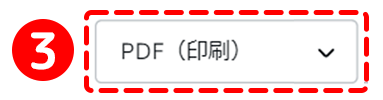
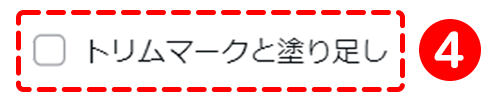
「共有ボタン(右上の矢印)」→「ダウンロード」→「ファイルの種類(PDF(印刷))」をPDF(印刷)で選択します。 「トリムマークと塗り足し」の項目のチェックを外して、「「ダウンロード」ボタン」を選択します。

*PDFでダウンロードする場合、2つのイメージが1つにファイルとして保存されます。
(ダウンロードされたファイルのまま入稿してください。)
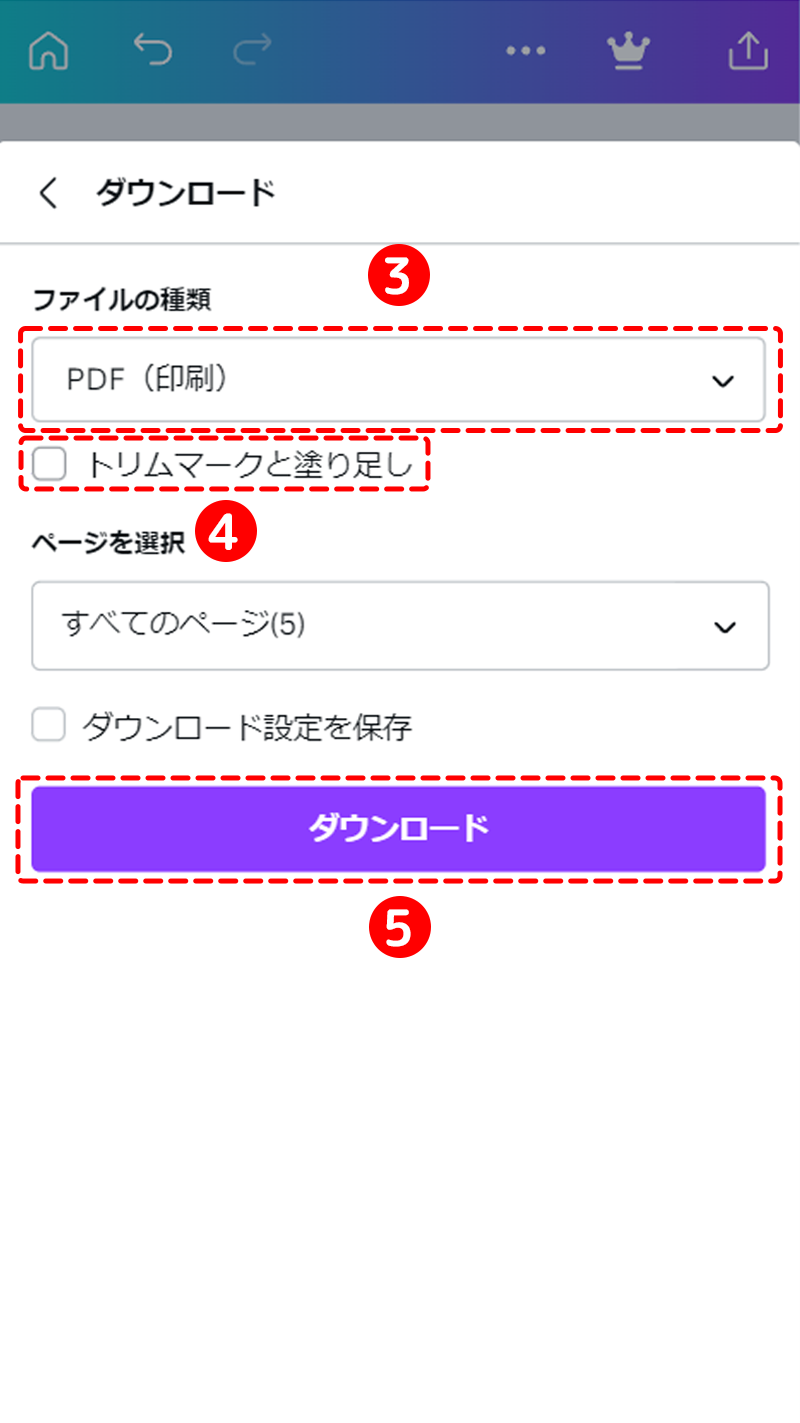
共有ボタンから「ダウンロード」を選ぶ画面 PDF(印刷)を選び、トリムマークと塗り足しのチェックを外してダウンロードする画面

*次の中から希望するオプション(項目)を選択してください。

簡単なイメージの作成

フレームを利用する作成

テキストを利用する作成

両面データのページ作成